व्हाट्सएप मैसेज कैसे भेजें
व्हाट्सएप और मैसेजिंग
एक तैयार और अनुमोदित संदेश टेम्पलेट के साथ सही व्यावसायिक स्थान से किसी ग्राहक से संपर्क करने के लिए अपब्लिक में व्हाट्सएप मैसेजिंग का उपयोग करें। यह आपके खाते में समर्थित समीक्षा अनुरोधों, अनुस्मारक, फीडबैक फ़ॉलो-अप और अन्य ग्राहक संचार के लिए उपयोगी है।
संदेश भेजने से पहले
- सही व्यावसायिक स्थान चुनें।
- पुष्टि करें कि एक व्हाट्सएप चैनल जुड़ा हुआ है।
- सुनिश्चित करें कि ग्राहक ने व्हाट्सएप संचार प्राप्त करने के लिए सहमति दी है।
- जांचें कि ग्राहक रिकॉर्ड में एक वैध मोबाइल नंबर या व्हाट्सएप नंबर शामिल है।
- पुष्टि करें कि आप जिस टेम्पलेट का उपयोग करना चाहते हैं वह स्वीकृत और सक्रिय है।
चरण 1: पुष्टि करें कि व्हाट्सएप चैनल तैयार है
- खोलें स्वचालन.
- चुनें चैनल.
- खोलें व्हाट्सएप tab.
- उसे भी जांचें व्हाट्सएप नंबर पर अपब्लिक करें or आपका अपना व्हाट्सएप नंबर shows कनेक्टेड.
यदि चैनल कनेक्ट नहीं है, तो कोई भी ग्राहक संदेश भेजने का प्रयास करने से पहले सेटअप पूरा करें।

चरण 2: वह ग्राहक चुनें जिससे आप संपर्क करना चाहते हैं
- खोलें ग्राहक.
- सही व्यक्ति को ढूंढने के लिए खोज या ग्राहक सूची का उपयोग करें।
- मैसेजिंग के लिए ग्राहक रिकॉर्ड या उपलब्ध ग्राहक कार्रवाई खोलें।
- पुष्टि करें कि ग्राहक आपके द्वारा चुने गए स्थान का है।
यदि ग्राहक अभी तक सूचीबद्ध नहीं है, तो पहले ग्राहक को जोड़ें और संदेश भेजने से पहले सही फ़ोन विवरण शामिल करें।

चरण 3: ग्राहक के फ़ोन विवरण की जाँच करें
भेजने से पहले, सुनिश्चित करें कि ग्राहक प्रोफ़ाइल में:
- एक वैध व्हाट्सएप नंबर या मोबाइल नंबर।
- सही अंतर्राष्ट्रीय फ़ोन कोड।
- व्हाट्सएप के माध्यम से व्यावसायिक संचार प्राप्त करने की अनुमति।
यदि नंबर पुराना है, अधूरा है, या गलत कोड के तहत सहेजा गया है, तो आपका व्हाट्सएप चैनल कनेक्ट होने पर भी संदेश विफल हो सकता है।
चरण 4: स्वीकृत टेम्पलेट का चयन करें
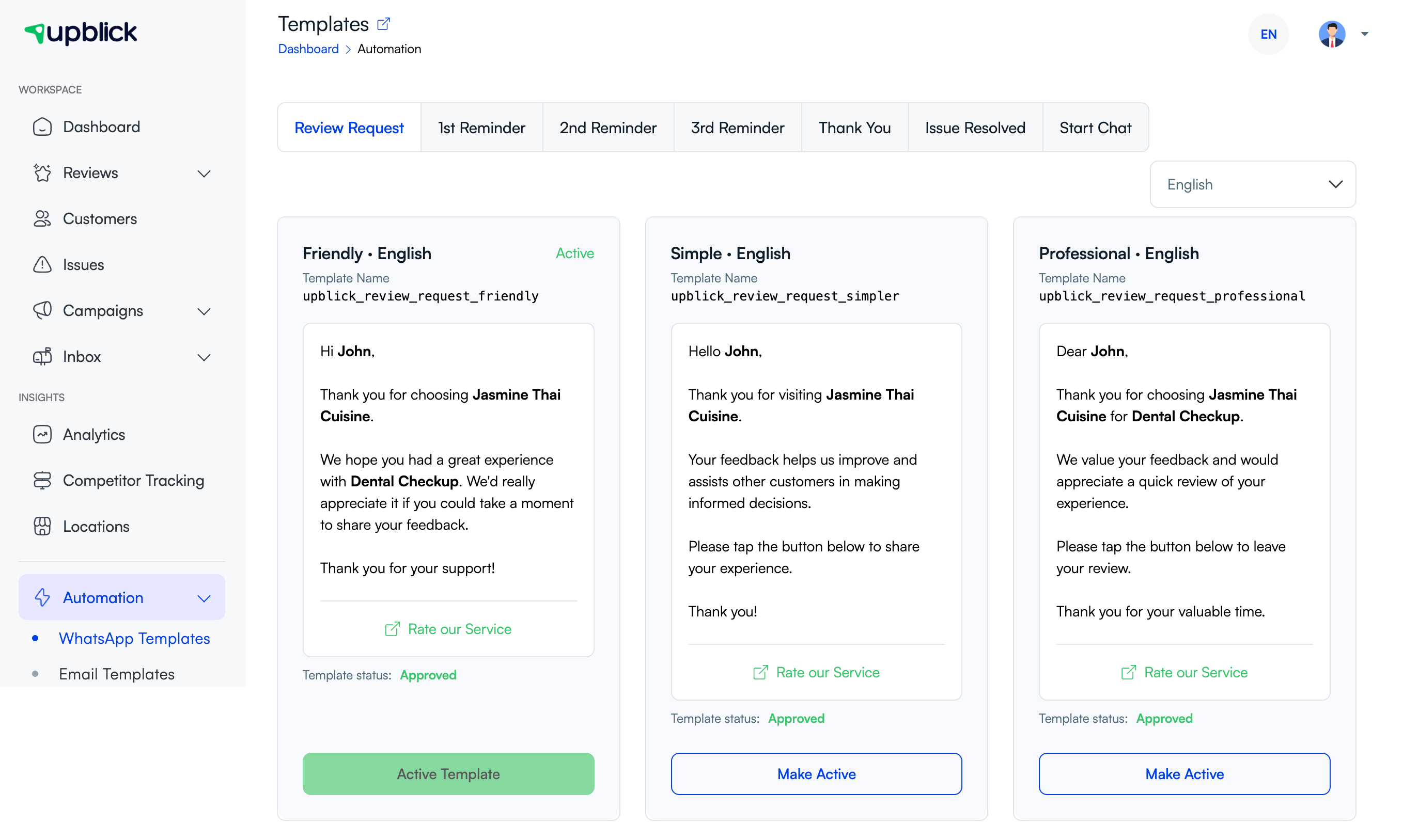
- खोलें ऑटोमेशन > व्हाट्सएप टेम्पलेट्स.
- वह संदेश प्रकार चुनें जो आपके लक्ष्य से मेल खाता हो।
- सही भाषा चुनें.
- टेम्प्लेट सामग्री और स्थिति की समीक्षा करें.
- स्वीकृत टेम्पलेट को सक्रिय बनाएं, या यदि आपका वर्कफ़्लो इसकी अनुमति देता है तो इसे भेजें प्रवाह के दौरान चुनें।
सही टेम्पलेट का उपयोग करने से संदेश को सुसंगत, अनुपालनशील और वितरण के लिए तैयार रखने में मदद मिलती है।
चरण 5: व्हाट्सएप संदेश भेजें
अपब्लिक में ग्राहक की उपलब्ध कार्रवाई या संदेश प्रवाह से, उस संचार के लिए व्हाट्सएप संदेश विकल्प चुनें जिसे आप भेजना चाहते हैं। तब:
- चयनित टेम्पलेट की पुष्टि करें.
- जांचें कि सही ग्राहक और स्थान दिखाया गया है।
- संदेश भेजें.
फिर अपब्लिक उस स्थान के लिए कनेक्टेड व्हाट्सएप सेटअप के माध्यम से संदेश को कतारबद्ध करता है।
चरण 6: संदेश गतिविधि की जाँच करें
भेजने के बाद, अपब्लिक में प्रासंगिक रिपोर्टिंग या ग्राहक गतिविधि दृश्य में उपलब्ध स्थिति की जानकारी की समीक्षा करें। वर्कफ़्लो और प्रदाता प्रतिक्रिया के आधार पर, आप प्रगति देख सकते हैं जैसे कतारबद्ध, भेजा गया, खोला गया या पूरा किया गया।
सर्वोत्तम अभ्यास
- व्हाट्सएप संदेश तभी भेजें जब ग्राहक उन्हें प्राप्त करने के लिए सहमत हो।
- मिलान टेम्पलेट उपलब्ध होने पर ग्राहक की पसंदीदा भाषा का उपयोग करें।
- टेम्प्लेट को संदेश के उद्देश्य के अनुरूप रखें।
- भेजने से पहले सक्रिय स्थान की दोबारा जांच करें।
- व्यापक उपयोग से पहले आंतरिक परीक्षण संपर्क पर महत्वपूर्ण वर्कफ़्लो का परीक्षण करें।
समस्या निवारण
अक्सर पूछे जाने वाले प्रश्नों
क्या मुझे संदेश भेजने के लिए अपने स्वयं के व्हाट्सएप बिजनेस नंबर की आवश्यकता है?
नहीं. अपब्लिक आपके सेटअप के आधार पर या तो साझा अपब्लिक व्हाट्सएप विकल्प या आपके स्वयं के कनेक्टेड व्हाट्सएप बिजनेस नंबर का समर्थन कर सकता है।
क्या मैं बिना टेम्पलेट के व्हाट्सएप संदेश भेज सकता हूं?
अपब्लिक में दोहराए जाने योग्य व्यावसायिक संचार के लिए, आपको एक अनुमोदित टेम्पलेट का उपयोग करने की अपेक्षा करनी चाहिए। सटीक टेम्पलेट वर्कफ़्लो और संदेश प्रकार पर निर्भर करता है।
मुझे पहले सक्रिय स्थान की जांच क्यों करनी चाहिए?
क्योंकि कनेक्टेड व्हाट्सएप चैनल, टेम्प्लेट सेटअप और ग्राहक संदर्भ सभी स्थान के अनुसार भिन्न हो सकते हैं।
संबंधित लेख
हर ग्राहक संपर्क को समीक्षा वृद्धि में बदलें
अपब्लिक की मदद से प्रतिक्रिया एकत्र करें, गूगल समीक्षाओं का अनुरोध करें, खराब अनुभवों को संभालें और ग्राहक भावना समझें।
क्या आपको अपब्लिक में सहायता चाहिए?
समीक्षा संग्रह, ग्राहक प्रबंधन, व्हॉट्सऐप संदेश, अनुस्मारक और रिपोर्ट समझने के लिए इन मार्गदर्शिकाओं का उपयोग करें।
अपब्लिक के साथ अपनी समीक्षाओं की वृद्धि शुरू करें