व्हॉट्सअॅप मेसेज कसा पाठवायचा
व्हॉट्सॲप आणि मेसेजिंग
तयार आणि मंजूर संदेश टेम्पलेटसह योग्य व्यवसाय स्थानावरून ग्राहकाशी संपर्क साधण्यासाठी अपब्लिक मधील व्हॉट्सअॅप संदेशन वापरा. हे पुनरावलोकन विनंत्या, स्मरणपत्रे, फीडबॅक फॉलो-अप आणि तुमच्या खात्यामध्ये समर्थित इतर ग्राहक संवादासाठी उपयुक्त आहे.
तुम्ही संदेश पाठवण्यापूर्वी
- योग्य व्यवसाय स्थान निवडा.
- एक व्हॉट्सअॅप चॅनेल कनेक्ट केले असल्याची पुष्टी करा.
- ग्राहकाने व्हॉट्सअॅप संप्रेषण प्राप्त करण्यास संमती दिल्याची खात्री करा.
- ग्राहक रेकॉर्डमध्ये वैध मोबाइल नंबर किंवा व्हॉट्सअॅप नंबर समाविष्ट आहे का ते तपासा.
- तुम्हाला वापरायचे असलेले टेम्पलेट मंजूर आणि सक्रिय असल्याची पुष्टी करा.
चरण 1: व्हॉट्सअॅप चॅनल तयार असल्याची पुष्टी करा
- उघडा ऑटोमेशन.
- निवडा चॅनेल.
- उघडा व्हॉट्सअॅप tab.
- तेही तपासा अपब्लिक व्हॉट्सअॅप No or तुमचा स्वतःचा व्हॉट्सअॅप नं shows कनेक्ट केले.
चॅनेल कनेक्ट केलेले नसल्यास, कोणताही ग्राहक संदेश पाठवण्याचा प्रयत्न करण्यापूर्वी प्रथम सेटअप पूर्ण करा.

चरण 2: तुम्हाला ज्या ग्राहकाशी संपर्क साधायचा आहे ते निवडा
- उघडा ग्राहक.
- योग्य व्यक्ती शोधण्यासाठी शोध किंवा ग्राहक सूची वापरा.
- मेसेजिंगसाठी ग्राहक रेकॉर्ड किंवा उपलब्ध ग्राहक क्रिया उघडा.
- तुम्ही निवडलेल्या स्थानाचा ग्राहक संबंधित असल्याची पुष्टी करा.
ग्राहक अद्याप सूचीबद्ध नसल्यास, प्रथम ग्राहक जोडा आणि संदेश पाठवण्यापूर्वी योग्य फोन तपशील समाविष्ट करा.

चरण 3: ग्राहकाचे फोन तपशील तपासा
पाठवण्यापूर्वी, ग्राहक प्रोफाइलमध्ये हे असल्याची खात्री करा:
- एक वैध व्हॉट्सअॅप क्र किंवा मोबाईल नंबर.
- योग्य आंतरराष्ट्रीय फोन कोड.
- व्हॉट्सअॅप द्वारे व्यवसाय संप्रेषण प्राप्त करण्याची परवानगी.
नंबर जुना, अपूर्ण किंवा चुकीच्या कोडखाली सेव्ह केलेला असल्यास, तुमचे व्हॉट्सअॅप चॅनल कनेक्ट केलेले असताना देखील संदेश अयशस्वी होऊ शकतो.
चरण 4: मंजूर टेम्पलेट निवडा
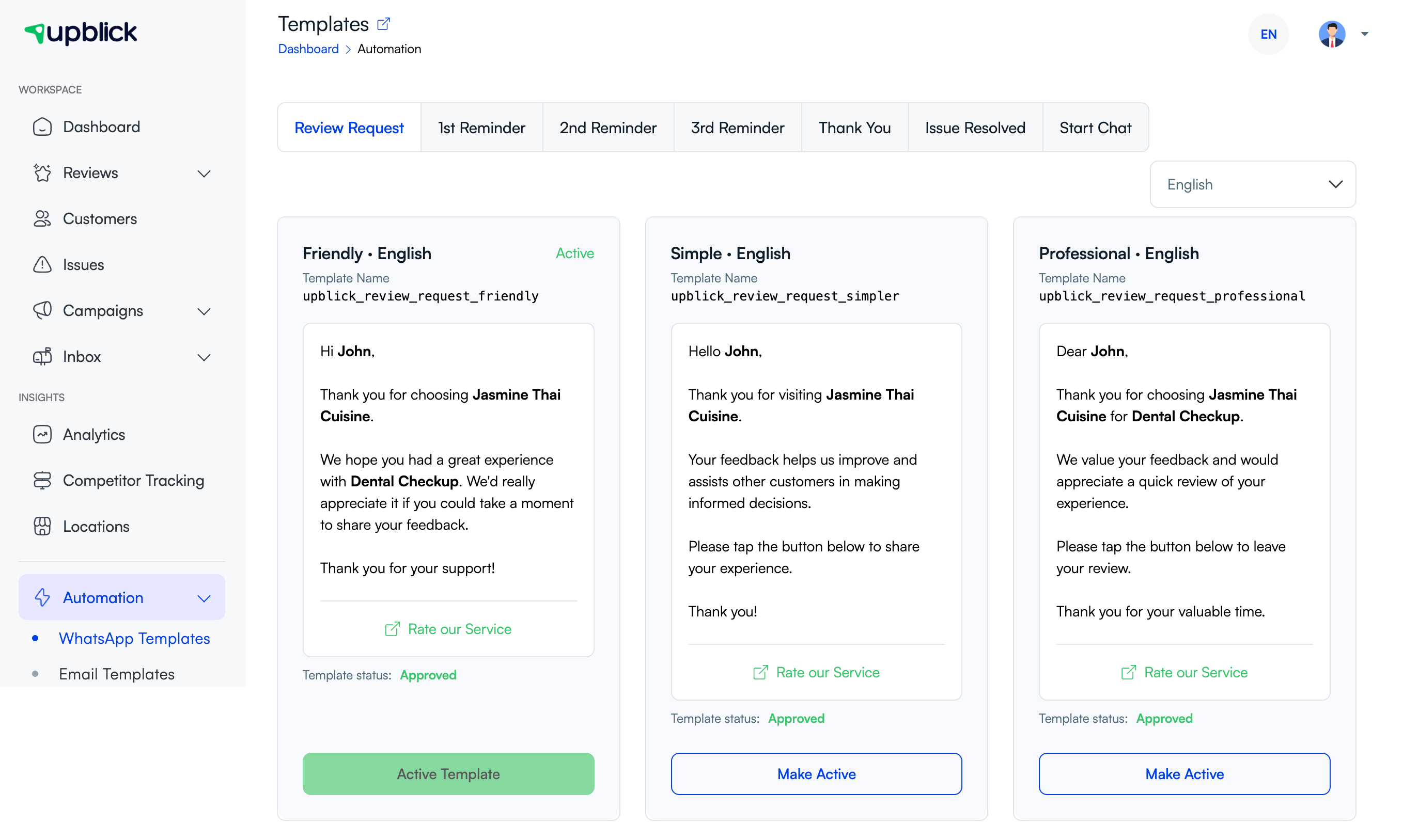
- उघडा ऑटोमेशन > व्हॉट्सअॅप टेम्पलेट्स.
- तुमच्या ध्येयाशी जुळणारा संदेश प्रकार निवडा.
- योग्य भाषा निवडा.
- टेम्प्लेट सामग्री आणि स्थितीचे पुनरावलोकन करा.
- मंजूर केलेले टेम्पलेट सक्रिय करा किंवा तुमचा कार्यप्रवाह त्यास अनुमती देत असल्यास ते पाठवण्याच्या प्रवाहादरम्यान निवडा.
योग्य टेम्प्लेट वापरल्याने संदेश सुसंगत, सुसंगत आणि वितरणासाठी तयार ठेवण्यात मदत होते.
चरण 5: व्हॉट्सअॅप संदेश पाठवा
अपब्लिक मधील ग्राहकाच्या उपलब्ध क्रिया किंवा संदेश प्रवाहातून, तुम्ही पाठवू इच्छित असलेल्या संप्रेषणासाठी व्हॉट्सअॅप संदेश पर्याय निवडा. मग:
- निवडलेल्या टेम्पलेटची पुष्टी करा.
- योग्य ग्राहक आणि स्थान दर्शविले आहे का ते तपासा.
- संदेश पाठवा.
अपब्लिक नंतर त्या स्थानासाठी कनेक्ट केलेल्या व्हॉट्सअॅप सेटअपद्वारे संदेशाची रांग लावते.
चरण 6: संदेश क्रियाकलाप तपासा
पाठवल्यानंतर, अपब्लिक मधील संबंधित अहवाल किंवा ग्राहक क्रियाकलाप दृश्यामध्ये उपलब्ध स्थिती माहितीचे पुनरावलोकन करा. वर्कफ्लो आणि प्रदात्याच्या प्रतिसादावर अवलंबून, तुम्ही रांगेत, पाठवलेले, उघडलेले किंवा पूर्ण झालेले यांसारखी प्रगती पाहू शकता.
सर्वोत्तम पद्धती
- जेव्हा ग्राहकाने ते प्राप्त करण्यास सहमती दिली असेल तेव्हाच व्हॉट्सअॅप संदेश पाठवा.
- जेव्हा जुळणारे टेम्पलेट उपलब्ध असेल तेव्हा ग्राहकाची पसंतीची भाषा वापरा.
- टेम्प्लेट संदेशाच्या उद्देशानुसार संरेखित ठेवा.
- पाठवण्यापूर्वी सक्रिय स्थान दोनदा तपासा.
- व्यापक वापरापूर्वी अंतर्गत चाचणी संपर्कावर महत्त्वाच्या वर्कफ्लोची चाचणी घ्या.
समस्यानिवारण
वारंवार विचारले जाणारे प्रश्न
मेसेज पाठवण्यासाठी मला माझा स्वतःचा व्हॉट्सअॅप बिझनेस नंबर हवा आहे का?
नाही. तुमच्या सेटअपवर अवलंबून, अपब्लिक एकतर शेअर केलेल्या अपब्लिक व्हॉट्सअॅप पर्यायाला किंवा तुमच्या स्वतःच्या कनेक्ट केलेल्या व्हॉट्सअॅप Business नंबरला सपोर्ट करू शकते.
मी टेम्पलेटशिवाय व्हॉट्सअॅप संदेश पाठवू शकतो?
अपब्लिक मध्ये पुनरावृत्ती करण्यायोग्य व्यवसाय संप्रेषणासाठी, तुम्ही मंजूर टेम्पलेट वापरण्याची अपेक्षा केली पाहिजे. अचूक टेम्पलेट वर्कफ्लो आणि संदेश प्रकारावर अवलंबून असते.
मी प्रथम सक्रिय स्थान का तपासावे?
कारण कनेक्ट केलेले व्हॉट्सअॅप चॅनल, टेम्पलेट सेटअप आणि ग्राहक संदर्भ हे सर्व स्थानानुसार बदलू शकतात.
संबंधित लेख
प्रत्येक ग्राहक संपर्काला पुनरावलोकन वाढीत बदला
अपब्लिकच्या मदतीने अभिप्राय गोळा करा, गुगल पुनरावलोकनांची विनंती करा, खराब अनुभव हाताळा आणि ग्राहक भावना समजून घ्या.
अपब्लिकमध्ये मदत हवी आहे का?
पुनरावलोकन संकलन, ग्राहक व्यवस्थापन, व्हॉट्सअॅप संदेश, स्मरणपत्रे आणि अहवाल समजून घेण्यासाठी या मार्गदर्शिका वापरा.
अपब्लिकसह पुनरावलोकन वाढ सुरू करा