ವಾಟ್ಸ್ಆಪ್ ಸಂದೇಶವನ್ನು ಹೇಗೆ ಕಳುಹಿಸುವುದು
ವಾಟ್ಸ್ಆಪ್ ಮತ್ತು ಸಂದೇಶ ಕಳುಹಿಸುವಿಕೆ
ತಯಾರಾದ ಮತ್ತು ಅನುಮೋದಿತ ಸಂದೇಶ ಟೆಂಪ್ಲೇಟ್ನೊಂದಿಗೆ ಸರಿಯಾದ ವ್ಯಾಪಾರ ಸ್ಥಳದಿಂದ ಗ್ರಾಹಕರನ್ನು ಸಂಪರ್ಕಿಸಲು ಅಪ್ಬ್ಲಿಕ್ ನಲ್ಲಿ ವಾಟ್ಸಾಪ್ ಸಂದೇಶವನ್ನು ಬಳಸಿ. ವಿಮರ್ಶೆ ವಿನಂತಿಗಳು, ಜ್ಞಾಪನೆಗಳು, ಪ್ರತಿಕ್ರಿಯೆ ಅನುಸರಣೆಗಳು ಮತ್ತು ನಿಮ್ಮ ಖಾತೆಯಲ್ಲಿ ಬೆಂಬಲಿತವಾಗಿರುವ ಇತರ ಗ್ರಾಹಕ ಸಂವಹನಕ್ಕಾಗಿ ಇದು ಉಪಯುಕ್ತವಾಗಿದೆ.
ನೀವು ಸಂದೇಶವನ್ನು ಕಳುಹಿಸುವ ಮೊದಲು
- ಸರಿಯಾದ ವ್ಯಾಪಾರ ಸ್ಥಳವನ್ನು ಆಯ್ಕೆಮಾಡಿ.
- ವಾಟ್ಸಾಪ್ ಚಾನಲ್ ಸಂಪರ್ಕಗೊಂಡಿದೆ ಎಂಬುದನ್ನು ದೃಢೀಕರಿಸಿ.
- ವಾಟ್ಸಾಪ್ ಸಂವಹನವನ್ನು ಸ್ವೀಕರಿಸಲು ಗ್ರಾಹಕರು ಸಮ್ಮತಿಸಿದ್ದಾರೆಯೇ ಎಂಬುದನ್ನು ಖಚಿತಪಡಿಸಿಕೊಳ್ಳಿ.
- ಗ್ರಾಹಕರ ದಾಖಲೆಯು ಮಾನ್ಯವಾದ ಮೊಬೈಲ್ ಸಂಖ್ಯೆ ಅಥವಾ ವಾಟ್ಸಾಪ್ ಸಂಖ್ಯೆಯನ್ನು ಒಳಗೊಂಡಿದೆಯೇ ಎಂಬುದನ್ನು ಪರಿಶೀಲಿಸಿ.
- ನೀವು ಬಳಸಲು ಬಯಸುವ ಟೆಂಪ್ಲೇಟ್ ಅನುಮೋದಿಸಲಾಗಿದೆ ಮತ್ತು ಸಕ್ರಿಯವಾಗಿದೆ ಎಂದು ಖಚಿತಪಡಿಸಿ.
ಹಂತ 1: ವಾಟ್ಸಾಪ್ ಚಾನಲ್ ಸಿದ್ಧವಾಗಿದೆ ಎಂಬುದನ್ನು ದೃಢೀಕರಿಸಿ
- ತೆರೆಯಿರಿ ಆಟೊಮೇಷನ್.
- ಆಯ್ಕೆ ಮಾಡಿ ಚಾನೆಲ್ಗಳು.
- ತೆರೆಯಿರಿ ವಾಟ್ಸಾಪ್ tab.
- ಅದನ್ನು ಪರಿಶೀಲಿಸಿ ಅಪ್ಬ್ಲಿಕ್ ವಾಟ್ಸಾಪ್ ಸಂಖ್ಯೆ or ನಿಮ್ಮ ಸ್ವಂತ ವಾಟ್ಸಾಪ್ ಸಂಖ್ಯೆ shows ಸಂಪರ್ಕಿಸಲಾಗಿದೆ.
ಚಾನಲ್ ಸಂಪರ್ಕ ಹೊಂದಿಲ್ಲದಿದ್ದರೆ, ಯಾವುದೇ ಗ್ರಾಹಕ ಸಂದೇಶವನ್ನು ಕಳುಹಿಸಲು ಪ್ರಯತ್ನಿಸುವ ಮೊದಲು ಸೆಟಪ್ ಅನ್ನು ಪೂರ್ಣಗೊಳಿಸಿ.

ಹಂತ 2: ನೀವು ಸಂಪರ್ಕಿಸಲು ಬಯಸುವ ಗ್ರಾಹಕರನ್ನು ಆಯ್ಕೆಮಾಡಿ
- ತೆರೆಯಿರಿ ಗ್ರಾಹಕರು.
- ಸರಿಯಾದ ವ್ಯಕ್ತಿಯನ್ನು ಹುಡುಕಲು ಹುಡುಕಾಟ ಅಥವಾ ಗ್ರಾಹಕರ ಪಟ್ಟಿಯನ್ನು ಬಳಸಿ.
- ಗ್ರಾಹಕರ ದಾಖಲೆಯನ್ನು ತೆರೆಯಿರಿ ಅಥವಾ ಸಂದೇಶ ಕಳುಹಿಸಲು ಲಭ್ಯವಿರುವ ಗ್ರಾಹಕ ಕ್ರಿಯೆಯನ್ನು ತೆರೆಯಿರಿ.
- ನೀವು ಆಯ್ಕೆಮಾಡಿದ ಸ್ಥಳಕ್ಕೆ ಗ್ರಾಹಕರು ಸೇರಿದ್ದಾರೆ ಎಂಬುದನ್ನು ದೃಢೀಕರಿಸಿ.
ಗ್ರಾಹಕರು ಇನ್ನೂ ಪಟ್ಟಿ ಮಾಡದಿದ್ದರೆ, ಮೊದಲು ಗ್ರಾಹಕರನ್ನು ಸೇರಿಸಿ ಮತ್ತು ಸಂದೇಶವನ್ನು ಕಳುಹಿಸುವ ಮೊದಲು ಸರಿಯಾದ ಫೋನ್ ವಿವರಗಳನ್ನು ಸೇರಿಸಿ.

ಹಂತ 3: ಗ್ರಾಹಕರ ಫೋನ್ ವಿವರಗಳನ್ನು ಪರಿಶೀಲಿಸಿ
ಕಳುಹಿಸುವ ಮೊದಲು, ಗ್ರಾಹಕರ ಪ್ರೊಫೈಲ್ ಹೊಂದಿದೆ ಎಂದು ಖಚಿತಪಡಿಸಿಕೊಳ್ಳಿ:
- ಮಾನ್ಯ ವಾಟ್ಸಾಪ್ ಸಂಖ್ಯೆ ಅಥವಾ ಮೊಬೈಲ್ ಸಂಖ್ಯೆ.
- ಸರಿಯಾದ ಅಂತರಾಷ್ಟ್ರೀಯ ಫೋನ್ ಕೋಡ್.
- ವಾಟ್ಸಾಪ್ ಮೂಲಕ ವ್ಯಾಪಾರ ಸಂವಹನವನ್ನು ಸ್ವೀಕರಿಸಲು ಅನುಮತಿ.
ಸಂಖ್ಯೆಯು ಹಳೆಯದಾಗಿದ್ದರೆ, ಅಪೂರ್ಣವಾಗಿದ್ದರೆ ಅಥವಾ ತಪ್ಪಾದ ಕೋಡ್ ಅಡಿಯಲ್ಲಿ ಉಳಿಸಿದ್ದರೆ, ನಿಮ್ಮ ವಾಟ್ಸಾಪ್ ಚಾನಲ್ ಅನ್ನು ಸಂಪರ್ಕಿಸಿದಾಗಲೂ ಸಂದೇಶವು ವಿಫಲವಾಗಬಹುದು.
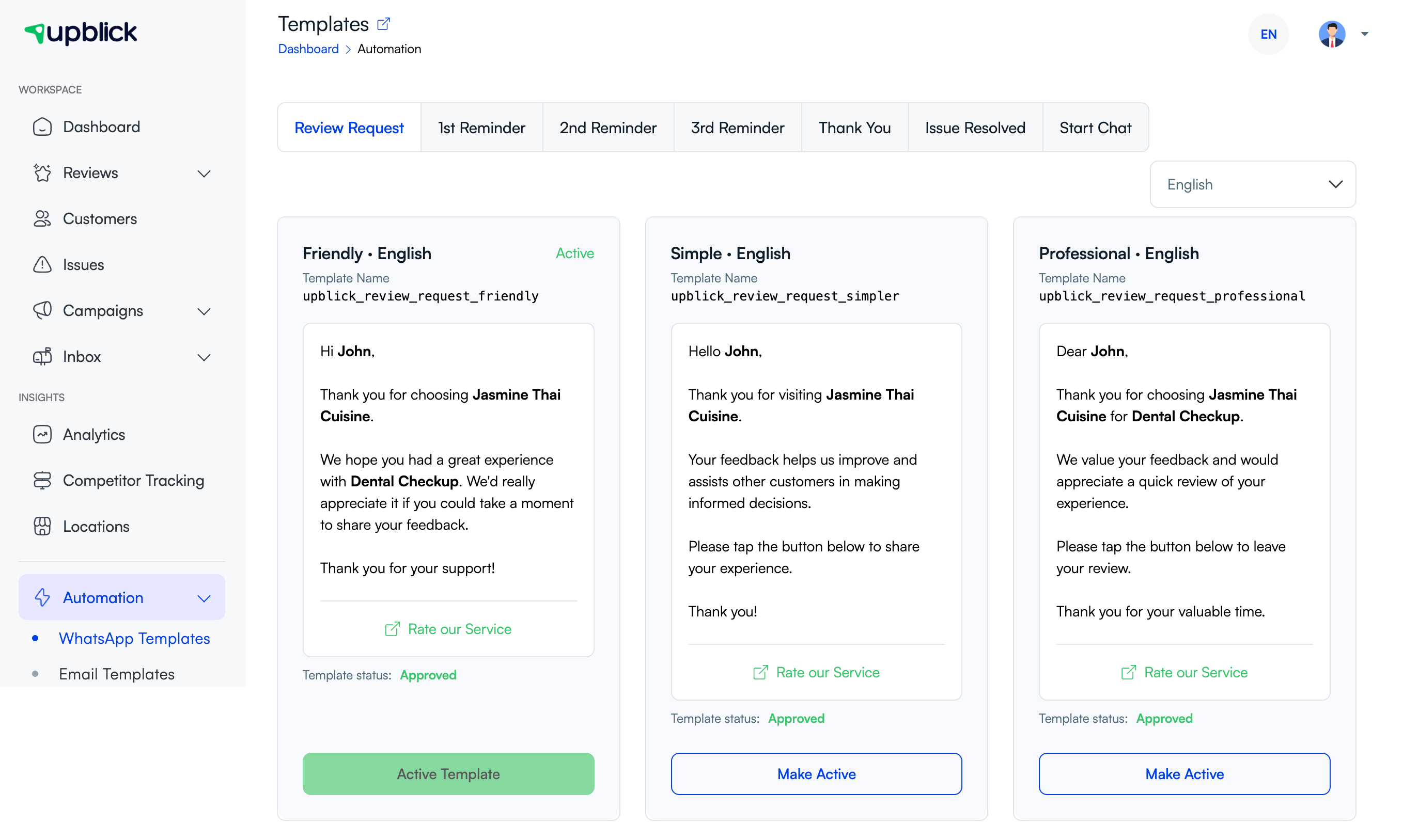
ಹಂತ 4: ಅನುಮೋದಿತ ಟೆಂಪ್ಲೇಟ್ ಆಯ್ಕೆಮಾಡಿ
- ತೆರೆಯಿರಿ ಆಟೊಮೇಷನ್ > ವಾಟ್ಸಾಪ್ ಟೆಂಪ್ಲೇಟ್ಗಳು.
- ನಿಮ್ಮ ಗುರಿಗೆ ಹೊಂದಿಕೆಯಾಗುವ ಸಂದೇಶ ಪ್ರಕಾರವನ್ನು ಆಯ್ಕೆಮಾಡಿ.
- ಸರಿಯಾದ ಭಾಷೆಯನ್ನು ಆರಿಸಿ.
- ಟೆಂಪ್ಲೇಟ್ ವಿಷಯ ಮತ್ತು ಸ್ಥಿತಿಯನ್ನು ಪರಿಶೀಲಿಸಿ.
- ಅನುಮೋದಿತ ಟೆಂಪ್ಲೇಟ್ ಅನ್ನು ಸಕ್ರಿಯಗೊಳಿಸಿ ಅಥವಾ ನಿಮ್ಮ ವರ್ಕ್ಫ್ಲೋ ಅನುಮತಿಸಿದರೆ ಕಳುಹಿಸುವ ಸಮಯದಲ್ಲಿ ಅದನ್ನು ಆಯ್ಕೆಮಾಡಿ.
ಸರಿಯಾದ ಟೆಂಪ್ಲೇಟ್ ಅನ್ನು ಬಳಸುವುದರಿಂದ ಸಂದೇಶವು ಸ್ಥಿರವಾಗಿ, ಅನುಸರಣೆಯಾಗಿ ಮತ್ತು ವಿತರಣೆಗೆ ಸಿದ್ಧವಾಗಿರಲು ಸಹಾಯ ಮಾಡುತ್ತದೆ.
ಹಂತ 5: ವಾಟ್ಸಾಪ್ ಸಂದೇಶವನ್ನು ಕಳುಹಿಸಿ
ಅಪ್ಬ್ಲಿಕ್ನಲ್ಲಿ ಗ್ರಾಹಕರ ಲಭ್ಯವಿರುವ ಕ್ರಿಯೆ ಅಥವಾ ಸಂದೇಶದ ಹರಿವಿನಿಂದ, ನೀವು ಕಳುಹಿಸಲು ಬಯಸುವ ಸಂವಹನಕ್ಕಾಗಿ ವಾಟ್ಸಾಪ್ ಸಂದೇಶದ ಆಯ್ಕೆಯನ್ನು ಆರಿಸಿ. ನಂತರ:
- ಆಯ್ಕೆ ಮಾಡಲಾದ ಟೆಂಪ್ಲೇಟ್ ಅನ್ನು ದೃಢೀಕರಿಸಿ.
- ಸರಿಯಾದ ಗ್ರಾಹಕರು ಮತ್ತು ಸ್ಥಳವನ್ನು ತೋರಿಸಲಾಗಿದೆಯೇ ಎಂದು ಪರಿಶೀಲಿಸಿ.
- ಸಂದೇಶವನ್ನು ಕಳುಹಿಸಿ.
ಅಪ್ಬ್ಲಿಕ್ ನಂತರ ಆ ಸ್ಥಳಕ್ಕಾಗಿ ಸಂಪರ್ಕಗೊಂಡ ವಾಟ್ಸಾಪ್ ಸೆಟಪ್ ಮೂಲಕ ಸಂದೇಶವನ್ನು ಸರದಿಯಲ್ಲಿ ಇರಿಸುತ್ತದೆ.
ಹಂತ 6: ಸಂದೇಶದ ಚಟುವಟಿಕೆಯನ್ನು ಪರಿಶೀಲಿಸಿ
ಕಳುಹಿಸಿದ ನಂತರ, ಅಪ್ಬ್ಲಿಕ್ ನಲ್ಲಿ ಸಂಬಂಧಿತ ವರದಿ ಅಥವಾ ಗ್ರಾಹಕರ ಚಟುವಟಿಕೆ ವೀಕ್ಷಣೆಯಲ್ಲಿ ಲಭ್ಯವಿರುವ ಸ್ಥಿತಿ ಮಾಹಿತಿಯನ್ನು ಪರಿಶೀಲಿಸಿ. ವರ್ಕ್ಫ್ಲೋ ಮತ್ತು ಪೂರೈಕೆದಾರರ ಪ್ರತಿಕ್ರಿಯೆಯನ್ನು ಅವಲಂಬಿಸಿ, ನೀವು ಸರತಿಯಲ್ಲಿರುವುದು, ಕಳುಹಿಸಿರುವುದು, ತೆರೆಯುವುದು ಅಥವಾ ಪೂರ್ಣಗೊಂಡಂತಹ ಪ್ರಗತಿಯನ್ನು ನೋಡಬಹುದು.
ಉತ್ತಮ ಅಭ್ಯಾಸಗಳು
- ಗ್ರಾಹಕರು ಸ್ವೀಕರಿಸಲು ಒಪ್ಪಿಕೊಂಡಾಗ ಮಾತ್ರ ವಾಟ್ಸಾಪ್ ಸಂದೇಶಗಳನ್ನು ಕಳುಹಿಸಿ.
- ಹೊಂದಿಕೆಯಾಗುವ ಟೆಂಪ್ಲೇಟ್ ಲಭ್ಯವಿದ್ದಾಗ ಗ್ರಾಹಕರ ಆದ್ಯತೆಯ ಭಾಷೆಯನ್ನು ಬಳಸಿ.
- ಸಂದೇಶದ ಉದ್ದೇಶಕ್ಕೆ ಟೆಂಪ್ಲೇಟ್ಗಳನ್ನು ಜೋಡಿಸಿ.
- ಕಳುಹಿಸುವ ಮೊದಲು ಸಕ್ರಿಯ ಸ್ಥಳವನ್ನು ಎರಡು ಬಾರಿ ಪರಿಶೀಲಿಸಿ.
- ವಿಶಾಲ ಬಳಕೆಯ ಮೊದಲು ಆಂತರಿಕ ಪರೀಕ್ಷಾ ಸಂಪರ್ಕದಲ್ಲಿ ಪ್ರಮುಖ ಕೆಲಸದ ಹರಿವುಗಳನ್ನು ಪರೀಕ್ಷಿಸಿ.
ಸಮಸ್ಯೆ ನಿವಾರಣೆ
ಪದೇ ಪದೇ ಕೇಳಲಾಗುವ ಪ್ರಶ್ನೆಗಳು
ಸಂದೇಶಗಳನ್ನು ಕಳುಹಿಸಲು ನನಗೆ ನನ್ನ ಸ್ವಂತ ವಾಟ್ಸಾಪ್ ವ್ಯಾಪಾರ ಸಂಖ್ಯೆ ಬೇಕೇ?
ಸಂ. ನಿಮ್ಮ ಸೆಟಪ್ಗೆ ಅನುಗುಣವಾಗಿ ಅಪ್ಬ್ಲಿಕ್ ಹಂಚಿಕೊಳ್ಳಲಾದ ಅಪ್ಬ್ಲಿಕ್ ವಾಟ್ಸಾಪ್ ಆಯ್ಕೆ ಅಥವಾ ನಿಮ್ಮ ಸ್ವಂತ ಸಂಪರ್ಕಿತ ವಾಟ್ಸಾಪ್ ವ್ಯಾಪಾರ ಸಂಖ್ಯೆಯನ್ನು ಬೆಂಬಲಿಸಬಹುದು.
ನಾನು ಟೆಂಪ್ಲೇಟ್ ಇಲ್ಲದೆ ವಾಟ್ಸಾಪ್ ಸಂದೇಶವನ್ನು ಕಳುಹಿಸಬಹುದೇ?
ಅಪ್ಬ್ಲಿಕ್ ನಲ್ಲಿ ಪುನರಾವರ್ತಿತ ವ್ಯಾಪಾರ ಸಂವಹನಕ್ಕಾಗಿ, ನೀವು ಅನುಮೋದಿತ ಟೆಂಪ್ಲೇಟ್ ಅನ್ನು ಬಳಸಲು ನಿರೀಕ್ಷಿಸಬಹುದು. ನಿಖರವಾದ ಟೆಂಪ್ಲೇಟ್ ಕೆಲಸದ ಹರಿವು ಮತ್ತು ಸಂದೇಶದ ಪ್ರಕಾರವನ್ನು ಅವಲಂಬಿಸಿರುತ್ತದೆ.
ನಾನು ಮೊದಲು ಸಕ್ರಿಯ ಸ್ಥಳವನ್ನು ಏಕೆ ಪರಿಶೀಲಿಸಬೇಕು?
ಯಾಕೆಂದರೆ ಸಂಪರ್ಕಿತ ವಾಟ್ಸಾಪ್ ಚಾನಲ್, ಟೆಂಪ್ಲೇಟ್ ಸೆಟಪ್ ಮತ್ತು ಗ್ರಾಹಕರ ಸನ್ನಿವೇಶವು ಸ್ಥಳವನ್ನು ಅವಲಂಬಿಸಿ ಬದಲಾಗಬಹುದು.
ಸಂಬಂಧಿತ ಲೇಖನಗಳು
ಪ್ರತಿ ಗ್ರಾಹಕ ಸಂಪರ್ಕವನ್ನು ವಿಮರ್ಶೆ ಬೆಳವಣಿಗೆಯಾಗಿ ರೂಪಿಸಿ
ಅಪ್ಬ್ಲಿಕ್ ಸಹಾಯದಿಂದ ಪ್ರತಿಕ್ರಿಯೆ ಸಂಗ್ರಹಿಸಿ, ಗೂಗಲ್ ವಿಮರ್ಶೆಗಳನ್ನು ಕೇಳಿ, ಕೆಟ್ಟ ಅನುಭವಗಳನ್ನು ಸರಿಪಡಿಸಿ ಮತ್ತು ಗ್ರಾಹಕರ ಭಾವನೆ ತಿಳಿದುಕೊಳ್ಳಿ.
ಅಪ್ಬ್ಲಿಕ್ನಲ್ಲಿ ಸಹಾಯ ಬೇಕೆಯೇ?
ವಿಮರ್ಶೆ ಸಂಗ್ರಹ, ಗ್ರಾಹಕ ನಿರ್ವಹಣೆ, ವಾಟ್ಸ್ಆಪ್ ಸಂದೇಶಗಳು, ನೆನಪುಗಾರಿಕೆಗಳು ಮತ್ತು ವರದಿಗಳನ್ನು ಅರ್ಥಮಾಡಿಕೊಳ್ಳಲು ಈ ಮಾರ್ಗದರ್ಶಿಗಳನ್ನು ಬಳಸಿ.
ಅಪ್ಬ್ಲಿಕ್ ಜೊತೆ ವಿಮರ್ಶೆಗಳ ಬೆಳವಣಿಗೆ ಆರಂಭಿಸಿ