तुमची बिझनेस प्रोफाइल कशी सेट करावी?
प्रारंभ करणे
तुमचा अपब्लिक व्यवसाय प्रोफाइल सेट करा जेणेकरून ग्राहक ज्या स्थानाशी संवाद साधतील त्या स्थानासाठी उपयुक्त आणि अचूक माहिती पाहतील.
हे मार्गदर्शक स्थान सेटिंग्ज, संपर्क तपशील, प्रतिमा, सेवा आणि सोशल मीडिया लिंक कसे व्यवस्थापित करायचे ते स्पष्ट करते.
अपब्लिक मधील व्यवसाय प्रोफाइल म्हणजे काय?
एक व्यवसाय प्रोफाइलमध्ये एका अपब्लिक स्थानासाठी वापरलेली माहिती असते. यामध्ये त्याचा व्यवसाय सारांश, पुनरावलोकन दुवे, संपर्क तपशील, प्रतिमा, सेवा आणि सार्वजनिक सामाजिक दुवे समाविष्ट आहेत.
आपल्या व्यवसायात एकाधिक स्थाने असल्यास, प्रत्येक स्थान स्वतंत्रपणे सेट करा जेणेकरून त्याची माहिती अचूक राहील.
तुमचा व्यवसाय प्रोफाइल का पूर्ण करा?
- ग्राहकांना योग्य व्यवसाय आणि स्थान ओळखण्यात मदत करा.
- तुमचे पुनरावलोकन आणि गूगल नकाशे दुवे अचूक ठेवा.
- उपयुक्त संपर्क तपशील, सेवा, प्रतिमा आणि सामाजिक प्रोफाइल दर्शवा.
- स्थान-विशिष्ट माहिती एकाच ठिकाणी आयोजित करा.
तुम्ही सुरू करण्यापूर्वी
खात्री करा की तुम्ही:
- ने आधीच अपब्लिक मध्ये व्यवसाय स्थान जोडले आहे.
- एक एका खात्यात प्रवेश करा केले आहे जे स्थान व्यवस्थापित करू शकते.
- योग्य गूगल पुनरावलोकन लिंक आणि गूगल नकाशा जाळे पत्ता आहे.
- तुमचे संपर्क तपशील, व्यवसाय वर्णन, सेवा आणि सार्वजनिक सामाजिक दुवे तयार ठेवा.
- जेपीजी, जेपीईजी, पीएनजी किंवा वेबपी प्रतिमा प्रत्येकी 5 एमबी पेक्षा मोठ्या नसल्याचा वापर करा.
तुमचे अपब्लिक व्यवसाय प्रोफाइल कसे सेट करावे
चरण 1: स्थाने उघडा
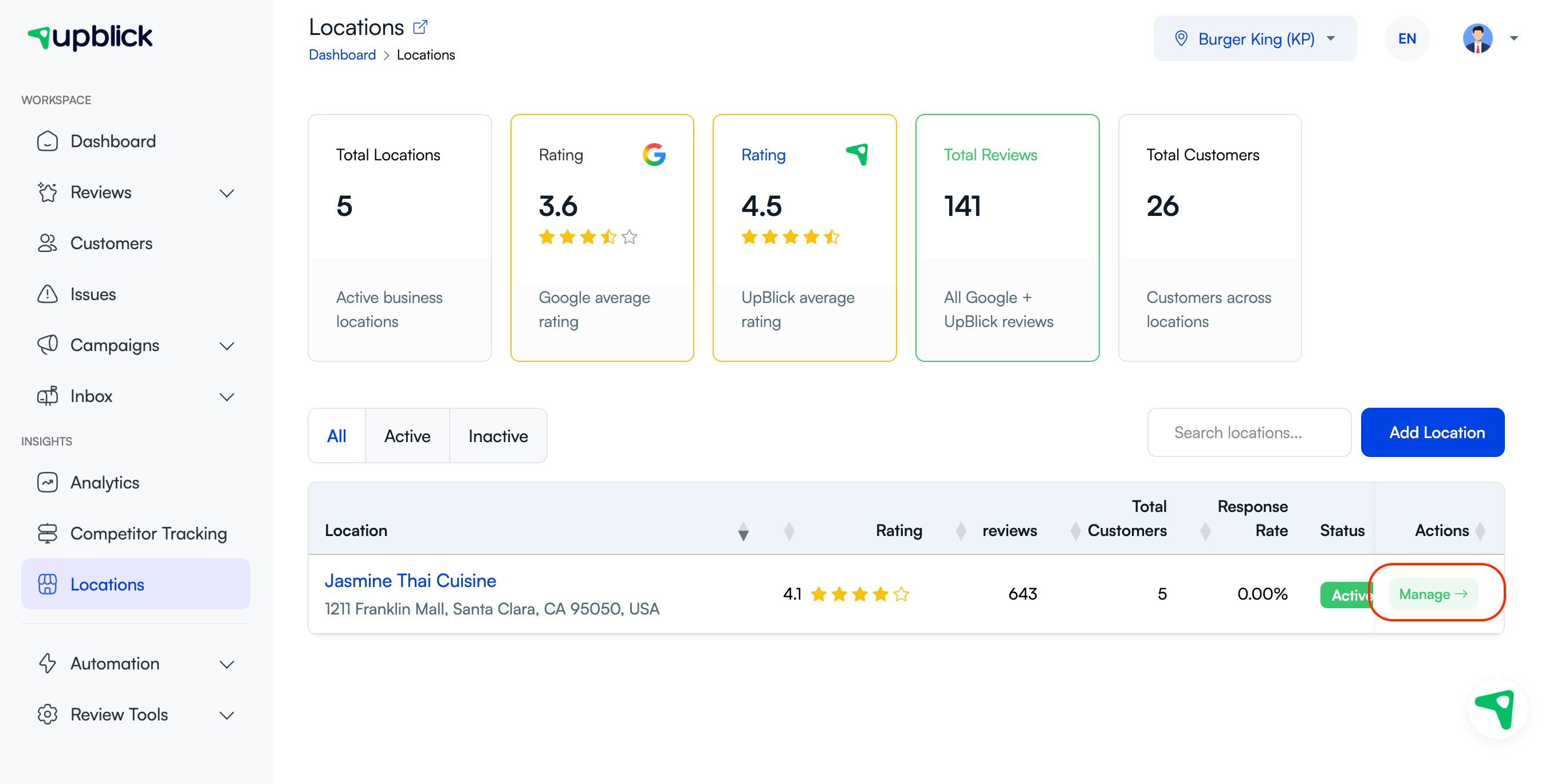
तुमच्या अपब्लिक नियंत्रण फलकवरून, निवडा स्थाने साइडबारमध्ये.
टप्पा 2: तुम्ही व्यवस्थापित करू इच्छित असलेले स्थान उघडा
सूचीमध्ये योग्य व्यवसाय स्थान शोधा, नंतर निवडा व्यवस्थापित करा कृती स्तंभात.
तुमच्याकडे अनेक स्थाने असल्यास, सुरू ठेवण्यापूर्वी व्यवसायाचे नाव आणि पत्ता तपासा.
चरण 3: सेटिंग्ज टॅब पूर्ण करा
वर स्थान व्यवस्थापित करा पृष्ठ, वापरा सेटिंग्ज अपडेट करण्यासाठी विभाग:
- पसंतीची भाषा
- पसंतीचे चलन
- व्यवसायाबद्दल
- पुनरावलोकन लिंक
- गूगल नकाशा जाळे पत्ता
उजवीकडे दर्शविलेल्या स्थान सारांशाचे पुनरावलोकन करा, नंतर निवडा बदल जतन करा.

चरण 4: संपर्क तपशील जोडा
निवडा संपर्क तपशील. या स्थानासाठी संपर्क व्यक्ती, ईमेल पत्ता, फोन नंबर आणि व्हॉट्सअॅप क्रमांक जोडा किंवा अपडेट करा. दुसऱ्या टॅबवर जाण्यापूर्वी
निवडा बदल जतन करा .
चरण 5: स्थान प्रतिमा आणि बॅनर जोडा
वापरा चित्रे एकाधिक स्थान प्रतिमा अपलोड करण्यासाठी विभाग. वापरा बॅनर प्रतिमा एक बॅनर प्रतिमा अपलोड करण्यासाठी विभाग.
तुम्ही विद्यमान प्रतिमा यापुढे चालू नसताना काढू शकता. बदल केल्यानंतर प्रत्येक टॅब जतन करा.
पायरी 6: सेवा आणि वैशिष्ट्ये जोडा
निवडा सेवा, नंतर या स्थानावर उपलब्ध सेवा आणि उपयुक्त वैशिष्ट्ये जोडा. निवडा बदल जतन करा.
टप्पा 7: सोशल मीडिया लिंक्स जोडा
निवडा सोशल मीडिया लिंक्स. गूगल, फेसबुक, इंस्टाग्राम, एक्स, दुवालिंक्डइन, यूट्यूब किंवा व्हॉट्सअॅप सारख्या व्यवसायाला लागू होणाऱ्या सार्वजनिक प्रोफाइल जाळे पत्ता जोडा.
पूर्ण, वैध जाळे पत्ता वापरा, नंतर निवडा बदल जतन करा.
पुढे काय होईल?
अपब्लिक प्रत्येक विभाग निवडलेल्या ठिकाणी सेव्ह करतो. माहिती स्थानाच्या अपब्लिक प्रोफाइलवर आणि संबंधित ग्राहकांच्या अनुभवांसाठी उपलब्ध होते.
तुम्ही ग्राहकांसह पुनरावलोकन विनंत्या शेअर करण्यास सुरुवात करण्यापूर्वी स्थान सारांशाचे पुनरावलोकन करा आणि पुनरावलोकन लिंक आणि गूगल नकाशा जाळे पत्ता ची चाचणी करा.
टिप्स
- व्यवसाय वर्णनाबद्दल एक लहान लिहा जे स्थान काय ऑफर करते हे स्पष्टपणे स्पष्ट करते.
- वर्तमान प्रतिमा वापरा जे स्थान अचूकपणे दर्शवतात.
- प्रत्येक जाळे पत्ता जतन केल्यानंतर त्याची चाचणी घ्या.
- दुसरा टॅब उघडण्यापूर्वी एक टॅब जतन करा.
- एकाधिक स्थानांसाठी, संपादन करण्यापूर्वी स्थान स्विचरमध्ये निवडलेल्या स्थानाची पुष्टी करा.
समस्यानिवारण
वारंवार विचारले जाणारे प्रश्न
हे प्रोफाइल अपडेट केल्याने माझी गूगल व्यवसाय प्रोफाइल बदलते का?
नाही. हे बदल अपब्लिक मध्ये निवडलेले स्थान अपडेट करतात. ते गूगल वर तुमची व्यवसाय माहिती संपादित करत नाहीत.
प्रत्येक स्थानासाठी एक व्यवसाय प्रोफाइल लागू होते का?
नाही. प्रत्येक अपब्लिक स्थानाचे स्वतःचे प्रोफाइल असते. प्रत्येक स्थान स्वतंत्रपणे निवडा आणि अपडेट करा.
मी एकापेक्षा जास्त स्थान प्रतिमा अपलोड करू शकतो?
होय. प्रतिमा टॅब एकाधिक प्रतिमा स्वीकारतो. बॅनर प्रतिमा टॅब स्थानासाठी एक बॅनर संचयित करतो.
मी माझ्या पुनरावलोकन दुव्याची जतन केल्यानंतर त्याची चाचणी घ्यावी का?
होय. लिंक उघडा आणि ग्राहकांना पाठवण्यापूर्वी ते योग्य गूगल पुनरावलोकन पृष्ठाकडे नेत असल्याची पुष्टी करा.
संबंधित लेख
प्रत्येक ग्राहक संपर्काला पुनरावलोकन वाढीत बदला
अपब्लिकच्या मदतीने अभिप्राय गोळा करा, गुगल पुनरावलोकनांची विनंती करा, खराब अनुभव हाताळा आणि ग्राहक भावना समजून घ्या.
अपब्लिकमध्ये मदत हवी आहे का?
पुनरावलोकन संकलन, ग्राहक व्यवस्थापन, व्हॉट्सअॅप संदेश, स्मरणपत्रे आणि अहवाल समजून घेण्यासाठी या मार्गदर्शिका वापरा.
अपब्लिकसह पुनरावलोकन वाढ सुरू करा