ನಿಮ್ಮ ವ್ಯಾಪಾರದ ಪ್ರೊಫೈಲ್ ಅನ್ನು ಹೇಗೆ ಹೊಂದಿಸುವುದು?
ಪ್ರಾರಂಭಿಸಲಾಗುತ್ತಿದೆ
ನಿಮ್ಮ ಅಪ್ಬ್ಲಿಕ್ ವ್ಯಾಪಾರ ಪ್ರೊಫೈಲ್ ಅನ್ನು ಹೊಂದಿಸಿ ಇದರಿಂದ ಗ್ರಾಹಕರು ಅವರು ಸಂವಹನ ನಡೆಸುವ ಸ್ಥಳಕ್ಕಾಗಿ ಉಪಯುಕ್ತ ಮತ್ತು ನಿಖರವಾದ ಮಾಹಿತಿಯನ್ನು ನೋಡುತ್ತಾರೆ.
ಸ್ಥಳದ ಸೆಟ್ಟಿಂಗ್ಗಳು, ಸಂಪರ್ಕ ವಿವರಗಳು, ಚಿತ್ರಗಳು, ಸೇವೆಗಳು ಮತ್ತು ಸಾಮಾಜಿಕ ಮಾಧ್ಯಮ ಲಿಂಕ್ಗಳನ್ನು ಹೇಗೆ ನಿರ್ವಹಿಸುವುದು ಎಂಬುದನ್ನು ಈ ಮಾರ್ಗದರ್ಶಿ ವಿವರಿಸುತ್ತದೆ.
ಅಪ್ಬ್ಲಿಕ್ ನಲ್ಲಿ ವ್ಯಾಪಾರದ ಪ್ರೊಫೈಲ್ ಎಂದರೇನು?
ಒಂದು ವ್ಯಾಪಾರ ಪ್ರೊಫೈಲ್ ಒಂದು ಅಪ್ಬ್ಲಿಕ್ ಸ್ಥಳಕ್ಕಾಗಿ ಬಳಸಿದ ಮಾಹಿತಿಯನ್ನು ಒಳಗೊಂಡಿದೆ. ಇದು ಅದರ ವ್ಯವಹಾರ ಸಾರಾಂಶ, ವಿಮರ್ಶೆ ಲಿಂಕ್ಗಳು, ಸಂಪರ್ಕ ವಿವರಗಳು, ಚಿತ್ರಗಳು, ಸೇವೆಗಳು ಮತ್ತು ಸಾರ್ವಜನಿಕ ಸಾಮಾಜಿಕ ಲಿಂಕ್ಗಳನ್ನು ಒಳಗೊಂಡಿದೆ.
Iನಿಮ್ಮ ವ್ಯಾಪಾರವು ಬಹು ಸ್ಥಳಗಳನ್ನು ಹೊಂದಿದ್ದರೆ, ಪ್ರತಿಯೊಂದು ಸ್ಥಳವನ್ನು ಪ್ರತ್ಯೇಕವಾಗಿ ಹೊಂದಿಸಿ ಇದರಿಂದ ಅದರ ಮಾಹಿತಿಯು ನಿಖರವಾಗಿರುತ್ತದೆ.
ನಿಮ್ಮ ವ್ಯಾಪಾರದ ಪ್ರೊಫೈಲ್ ಅನ್ನು ಏಕೆ ಪೂರ್ಣಗೊಳಿಸಬೇಕು?
- ಗ್ರಾಹಕರು ಸರಿಯಾದ ವ್ಯಾಪಾರ ಮತ್ತು ಸ್ಥಳವನ್ನು ಗುರುತಿಸಲು ಸಹಾಯ ಮಾಡಿ.
- ನಿಮ್ಮ ವಿಮರ್ಶೆ ಮತ್ತು ಗೂಗಲ್ ನಕ್ಷೆಗಳ ಲಿಂಕ್ಗಳನ್ನು ನಿಖರವಾಗಿ ಇರಿಸಿಕೊಳ್ಳಿ.
- ಉಪಯುಕ್ತ ಸಂಪರ್ಕ ವಿವರಗಳು, ಸೇವೆಗಳು, ಚಿತ್ರಗಳು ಮತ್ತು ಸಾಮಾಜಿಕ ಪ್ರೊಫೈಲ್ಗಳನ್ನು ತೋರಿಸಿ.
- ಸ್ಥಳ-ನಿರ್ದಿಷ್ಟ ಮಾಹಿತಿಯನ್ನು ಒಂದೇ ಸ್ಥಳದಲ್ಲಿ ಆಯೋಜಿಸಿ.
ನೀವು ಪ್ರಾರಂಭಿಸುವ ಮೊದಲು
ನೀವು ಖಚಿತಪಡಿಸಿಕೊಳ್ಳಿ:
- ಈಗಾಗಲೇ ವ್ಯಾಪಾರ ಸ್ಥಳವನ್ನು ಅಪ್ಬ್ಲಿಕ್ ಗೆ ಸೇರಿಸಿದ್ದೇವೆ.
- ಒಂದು ಅವರು ಸ್ಥಳವನ್ನು ನಿರ್ವಹಿಸಬಹುದಾದ ಖಾತೆಗೆ ಪ್ರವೇಶಿಸಿ ಆಗಿದ್ದಾರೆ.
- ಸರಿಯಾದ ಗೂಗಲ್ ವಿಮರ್ಶೆ ಲಿಂಕ್ ಮತ್ತು ಗೂಗಲ್ ನಕ್ಷೆ ಜಾಲ ವಿಳಾಸ ಅನ್ನು ಹೊಂದಿರಿ.
- ನಿಮ್ಮ ಸಂಪರ್ಕ ವಿವರಗಳು, ವ್ಯವಹಾರ ವಿವರಣೆ, ಸೇವೆಗಳು ಮತ್ತು ಸಾರ್ವಜನಿಕ ಸಾಮಾಜಿಕ ಲಿಂಕ್ಗಳನ್ನು ಸಿದ್ಧವಾಗಿರಿಸಿಕೊಳ್ಳಿ.
- ಬಳಸಿ ಜೆಪಿಜಿ, ಜೆಪಿಇಜಿ, ಪಿಎನ್ಜಿ, ಅಥವಾ ವೆಬ್ಪಿ ಚಿತ್ರಗಳು ಪ್ರತಿಯೊಂದೂ 5 ಎಂಬಿ ಗಿಂತ ಹೆಚ್ಚಿಲ್ಲ.
ನಿಮ್ಮ ಅಪ್ಬ್ಲಿಕ್ ವ್ಯಾಪಾರ ಪ್ರೊಫೈಲ್ ಅನ್ನು ಹೇಗೆ ಹೊಂದಿಸುವುದು
ಹಂತ 1: ಸ್ಥಳಗಳನ್ನು ತೆರೆಯಿರಿ
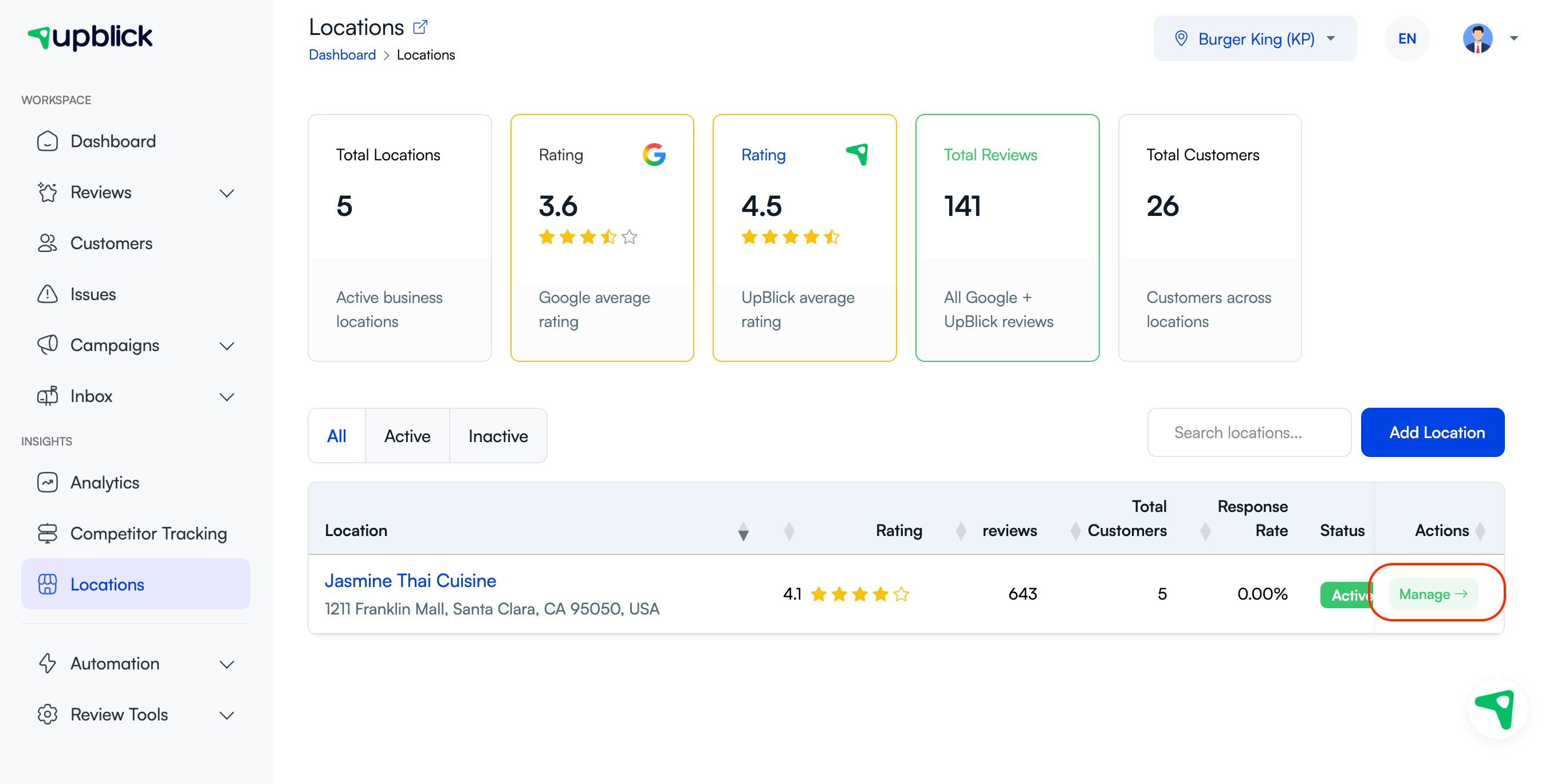
ನಿಮ್ಮ ಅಪ್ಬ್ಲಿಕ್ ನಿಯಂತ್ರಣ ಫಲಕನಿಂದ, ಆಯ್ಕೆಮಾಡಿ ಸ್ಥಳಗಳು ಸೈಡ್ಬಾರ್ನಲ್ಲಿ.
ಹಂತ 2: ನೀವು ನಿರ್ವಹಿಸಲು ಬಯಸುವ ಸ್ಥಳವನ್ನು ತೆರೆಯಿರಿ
ಪಟ್ಟಿಯಲ್ಲಿ ಸರಿಯಾದ ವ್ಯಾಪಾರ ಸ್ಥಳವನ್ನು ಹುಡುಕಿ, ನಂತರ ಆಯ್ಕೆಮಾಡಿ ನಿರ್ವಹಿಸಿ ಕ್ರಿಯೆಗಳ ಕಾಲಮ್ನಲ್ಲಿ.
ನೀವು ಹಲವಾರು ಸ್ಥಳಗಳನ್ನು ಹೊಂದಿದ್ದರೆ, ಮುಂದುವರಿಯುವ ಮೊದಲು ವ್ಯಾಪಾರದ ಹೆಸರು ಮತ್ತು ವಿಳಾಸವನ್ನು ಪರಿಶೀಲಿಸಿ.
ಹಂತ 3: ಸೆಟ್ಟಿಂಗ್ಗಳ ಟ್ಯಾಬ್ ಅನ್ನು ಪೂರ್ಣಗೊಳಿಸಿ
ರಂದು ಸ್ಥಳವನ್ನು ನಿರ್ವಹಿಸಿ ಪುಟ, ಬಳಸಿ ಸೆಟ್ಟಿಂಗ್ಗಳು ನವೀಕರಿಸಲು ವಿಭಾಗ:
- ಪ್ರಾಶಸ್ತ್ಯದ ಭಾಷೆ
- ಪ್ರಾಶಸ್ತ್ಯದ ಕರೆನ್ಸಿ
- ವ್ಯಾಪಾರದ ಬಗ್ಗೆ
- ವಿಮರ್ಶೆ ಲಿಂಕ್
- ಗೂಗಲ್ ನಕ್ಷೆ ಜಾಲ ವಿಳಾಸ
ಬಲಭಾಗದಲ್ಲಿ ತೋರಿಸಿರುವ ಸ್ಥಳ ಸಾರಾಂಶವನ್ನು ಪರಿಶೀಲಿಸಿ, ನಂತರ ಆಯ್ಕೆಮಾಡಿ ಬದಲಾವಣೆಗಳನ್ನು ಉಳಿಸಿ.

ಹಂತ 4: ಸಂಪರ್ಕ ವಿವರಗಳನ್ನು ಸೇರಿಸಿ
ಆಯ್ಕೆ ಮಾಡಿ ಸಂಪರ್ಕ ವಿವರಗಳು. ಈ ಸ್ಥಳಕ್ಕಾಗಿ ಸಂಪರ್ಕ ವ್ಯಕ್ತಿ, ಇಮೇಲ್ ವಿಳಾಸ, ಫೋನ್ ಸಂಖ್ಯೆಗಳು ಮತ್ತು ವಾಟ್ಸಾಪ್ ಸಂಖ್ಯೆಗಳನ್ನು ಸೇರಿಸಿ ಅಥವಾ ನವೀಕರಿಸಿ.
ಆಯ್ಕೆ ಮಾಡಿ ಬದಲಾವಣೆಗಳನ್ನು ಉಳಿಸಿ ಇನ್ನೊಂದು ಟ್ಯಾಬ್ಗೆ ಚಲಿಸುವ ಮೊದಲು.
ಹಂತ 5: ಸ್ಥಳ ಚಿತ್ರಗಳನ್ನು ಮತ್ತು ಬ್ಯಾನರ್ ಸೇರಿಸಿ
ಬಳಸಿ ಚಿತ್ರಗಳು ಬಹು ಸ್ಥಳ ಚಿತ್ರಗಳನ್ನು ಅಪ್ಲೋಡ್ ಮಾಡಲು ವಿಭಾಗ. ಬಳಸಿ ಮುಖ್ಯ ಚಿತ್ರ ಚಿತ್ರ ಒಂದು ಬ್ಯಾನರ್ ಚಿತ್ರವನ್ನು ಅಪ್ಲೋಡ್ ಮಾಡಲು ವಿಭಾಗ.
ಅಸ್ತಿತ್ವದಲ್ಲಿರುವ ಚಿತ್ರವು ಪ್ರಸ್ತುತವಾಗಿರದಿದ್ದಾಗ ನೀವು ಅದನ್ನು ತೆಗೆದುಹಾಕಬಹುದು. ಬದಲಾವಣೆಗಳನ್ನು ಮಾಡಿದ ನಂತರ ಪ್ರತಿ ಟ್ಯಾಬ್ ಅನ್ನು ಉಳಿಸಿ.
ಹಂತ 6: ಸೇವೆಗಳು ಮತ್ತು ವೈಶಿಷ್ಟ್ಯಗಳನ್ನು ಸೇರಿಸಿ
ಆಯ್ಕೆ ಮಾಡಿ ಸೇವೆಗಳು, ನಂತರ ಈ ಸ್ಥಳದಲ್ಲಿ ಲಭ್ಯವಿರುವ ಸೇವೆಗಳು ಮತ್ತು ಉಪಯುಕ್ತ ವೈಶಿಷ್ಟ್ಯಗಳನ್ನು ಸೇರಿಸಿ. ಆಯ್ಕೆ ಮಾಡಿ ಬದಲಾವಣೆಗಳನ್ನು ಉಳಿಸಿ.
ಹಂತ 7: ಸಾಮಾಜಿಕ ಮಾಧ್ಯಮ ಲಿಂಕ್ಗಳನ್ನು ಸೇರಿಸಿ
ಆಯ್ಕೆ ಮಾಡಿ ಸಾಮಾಜಿಕ ಮಾಧ್ಯಮ ಲಿಂಕ್ಗಳು. ಗೂಗಲ್, ಫೇಸ್ಬುಕ್, ಇನ್ಸ್ಟಾಗ್ರಾಂ, ಎಕ್ಸ್, ಕೊಂಡಿಲಿಂಕ್ಡ್ಇನ್, ಯೂಟ್ಯೂಬ್, ಅಥವಾ ವಾಟ್ಸಾಪ್ ನಂತಹ ವ್ಯಾಪಾರಕ್ಕೆ ಅನ್ವಯಿಸುವ ಸಾರ್ವಜನಿಕ ಪ್ರೊಫೈಲ್ ಜಾಲ ವಿಳಾಸ ಗಳನ್ನು ಸೇರಿಸಿ.
ಸಂಪೂರ್ಣ, ಮಾನ್ಯ ಜಾಲ ವಿಳಾಸ ಗಳನ್ನು ಬಳಸಿ, ನಂತರ ಆಯ್ಕೆಮಾಡಿ ಬದಲಾವಣೆಗಳನ್ನು ಉಳಿಸಿ.
ಮುಂದೆ ಏನಾಗುತ್ತದೆ?
ಅಪ್ಬ್ಲಿಕ್ ಆಯ್ದ ಸ್ಥಳಕ್ಕೆ ಪ್ರತಿ ವಿಭಾಗವನ್ನು ಉಳಿಸುತ್ತದೆ. ಮಾಹಿತಿಯು ಸ್ಥಳದ ಅಪ್ಬ್ಲಿಕ್ ಪ್ರೊಫೈಲ್ ಮತ್ತು ಸಂಬಂಧಿತ ಗ್ರಾಹಕರು ಎದುರಿಸುತ್ತಿರುವ ಅನುಭವಗಳಿಗೆ ಲಭ್ಯವಾಗುತ್ತದೆ.
ನೀವು ಗ್ರಾಹಕರೊಂದಿಗೆ ವಿಮರ್ಶೆ ವಿನಂತಿಗಳನ್ನು ಹಂಚಿಕೊಳ್ಳಲು ಪ್ರಾರಂಭಿಸುವ ಮೊದಲು ಸ್ಥಳದ ಸಾರಾಂಶವನ್ನು ಪರಿಶೀಲಿಸಿ ಮತ್ತು ವಿಮರ್ಶೆ ಲಿಂಕ್ ಮತ್ತು ಗೂಗಲ್ ನಕ್ಷೆ ಜಾಲ ವಿಳಾಸ ಅನ್ನು ಪರೀಕ್ಷಿಸಿ.
ಸಲಹೆಗಳು
- ವ್ಯಾಪಾರದ ಕುರಿತು ಸಂಕ್ಷಿಪ್ತವಾಗಿ ಬರೆಯಿರಿ ಅದು ಸ್ಥಳವು ಏನು ನೀಡುತ್ತದೆ ಎಂಬುದನ್ನು ಸ್ಪಷ್ಟವಾಗಿ ವಿವರಿಸುತ್ತದೆ.
- ಸ್ಥಳವನ್ನು ನಿಖರವಾಗಿ ಪ್ರತಿನಿಧಿಸುವ ಪ್ರಸ್ತುತ ಚಿತ್ರಗಳನ್ನು ಬಳಸಿ.
- ಪ್ರತಿ ಜಾಲ ವಿಳಾಸ ಅನ್ನು ಉಳಿಸಿದ ನಂತರ ಪರೀಕ್ಷಿಸಿ.
- ಇನ್ನೊಂದು ಟ್ಯಾಬ್ ತೆರೆಯುವ ಮೊದಲು ಒಂದು ಟ್ಯಾಬ್ ಅನ್ನು ಉಳಿಸಿ.
- ಬಹು ಸ್ಥಳಗಳಿಗಾಗಿ, ಸಂಪಾದಿಸುವ ಮೊದಲು ಸ್ಥಳ ಸ್ವಿಚರ್ನಲ್ಲಿ ಆಯ್ಕೆಮಾಡಿದ ಸ್ಥಳವನ್ನು ದೃಢೀಕರಿಸಿ.
ಸಮಸ್ಯೆ ನಿವಾರಣೆ
ಪದೇ ಪದೇ ಕೇಳಲಾಗುವ ಪ್ರಶ್ನೆಗಳು
ಈ ಪ್ರೊಫೈಲ್ ಅನ್ನು ನವೀಕರಿಸುವುದರಿಂದ ನನ್ನ ಗೂಗಲ್ ವ್ಯಾಪಾರದ ಪ್ರೊಫೈಲ್ ಅನ್ನು ಬದಲಾಯಿಸುವುದೇ?
ಇಲ್ಲ. ಈ ಬದಲಾವಣೆಗಳು ಅಪ್ಬ್ಲಿಕ್ ನಲ್ಲಿ ಆಯ್ಕೆಮಾಡಿದ ಸ್ಥಳವನ್ನು ನವೀಕರಿಸುತ್ತವೆ. ಅವರು ಗೂಗಲ್ ನಲ್ಲಿ ನಿಮ್ಮ ವ್ಯಾಪಾರ ಮಾಹಿತಿಯನ್ನು ಸಂಪಾದಿಸುವುದಿಲ್ಲ.
ಪ್ರತಿಯೊಂದು ಸ್ಥಳಕ್ಕೂ ಒಂದು ವ್ಯಾಪಾರದ ಪ್ರೊಫೈಲ್ ಅನ್ವಯಿಸುತ್ತದೆಯೇ?
ಇಲ್ಲ. ಪ್ರತಿಯೊಂದು ಅಪ್ಬ್ಲಿಕ್ ಸ್ಥಳವು ತನ್ನದೇ ಆದ ಪ್ರೊಫೈಲ್ ಅನ್ನು ಹೊಂದಿದೆ. ಪ್ರತಿ ಸ್ಥಳವನ್ನು ಪ್ರತ್ಯೇಕವಾಗಿ ಆಯ್ಕೆಮಾಡಿ ಮತ್ತು ನವೀಕರಿಸಿ.
ನಾನು ಒಂದಕ್ಕಿಂತ ಹೆಚ್ಚು ಸ್ಥಳ ಚಿತ್ರವನ್ನು ಅಪ್ಲೋಡ್ ಮಾಡಬಹುದೇ?
ಹೌದು. ಚಿತ್ರಗಳ ಟ್ಯಾಬ್ ಬಹು ಚಿತ್ರಗಳನ್ನು ಸ್ವೀಕರಿಸುತ್ತದೆ. ಬ್ಯಾನರ್ ಇಮೇಜ್ ಟ್ಯಾಬ್ ಸ್ಥಳಕ್ಕಾಗಿ ಒಂದು ಬ್ಯಾನರ್ ಅನ್ನು ಸಂಗ್ರಹಿಸುತ್ತದೆ.
ನನ್ನ ವಿಮರ್ಶೆ ಲಿಂಕ್ ಅನ್ನು ಉಳಿಸಿದ ನಂತರ ನಾನು ಪರೀಕ್ಷಿಸಬೇಕೇ?
ಹೌದು. ಲಿಂಕ್ ಅನ್ನು ತೆರೆಯಿರಿ ಮತ್ತು ಗ್ರಾಹಕರಿಗೆ ಕಳುಹಿಸುವ ಮೊದಲು ಅದು ಸರಿಯಾದ ಗೂಗಲ್ ವಿಮರ್ಶೆ ಪುಟಕ್ಕೆ ಕಾರಣವಾಗುತ್ತದೆ ಎಂಬುದನ್ನು ದೃಢೀಕರಿಸಿ.
ಸಂಬಂಧಿತ ಲೇಖನಗಳು
ಪ್ರತಿ ಗ್ರಾಹಕ ಸಂಪರ್ಕವನ್ನು ವಿಮರ್ಶೆ ಬೆಳವಣಿಗೆಯಾಗಿ ರೂಪಿಸಿ
ಅಪ್ಬ್ಲಿಕ್ ಸಹಾಯದಿಂದ ಪ್ರತಿಕ್ರಿಯೆ ಸಂಗ್ರಹಿಸಿ, ಗೂಗಲ್ ವಿಮರ್ಶೆಗಳನ್ನು ಕೇಳಿ, ಕೆಟ್ಟ ಅನುಭವಗಳನ್ನು ಸರಿಪಡಿಸಿ ಮತ್ತು ಗ್ರಾಹಕರ ಭಾವನೆ ತಿಳಿದುಕೊಳ್ಳಿ.
ಅಪ್ಬ್ಲಿಕ್ನಲ್ಲಿ ಸಹಾಯ ಬೇಕೆಯೇ?
ವಿಮರ್ಶೆ ಸಂಗ್ರಹ, ಗ್ರಾಹಕ ನಿರ್ವಹಣೆ, ವಾಟ್ಸ್ಆಪ್ ಸಂದೇಶಗಳು, ನೆನಪುಗಾರಿಕೆಗಳು ಮತ್ತು ವರದಿಗಳನ್ನು ಅರ್ಥಮಾಡಿಕೊಳ್ಳಲು ಈ ಮಾರ್ಗದರ್ಶಿಗಳನ್ನು ಬಳಸಿ.
ಅಪ್ಬ್ಲಿಕ್ ಜೊತೆ ವಿಮರ್ಶೆಗಳ ಬೆಳವಣಿಗೆ ಆರಂಭಿಸಿ