अपनी व्यावसायिक प्रोफ़ाइल कैसे सेट अप करें?
शुरू करना
अपना अपब्लिक बिजनेस प्रोफ़ाइल सेट करें ताकि ग्राहकों को उस स्थान के लिए उपयोगी और सटीक जानकारी मिल सके जहां वे बातचीत करते हैं।
यह मार्गदर्शिका बताती है कि किसी स्थान की सेटिंग, संपर्क विवरण, चित्र, सेवाएँ और सोशल मीडिया लिंक कैसे प्रबंधित करें।
अपब्लिक में व्यावसायिक प्रोफ़ाइल क्या है?
एक व्यावसायिक प्रोफ़ाइल में एक अपब्लिक स्थान के लिए उपयोग की गई जानकारी शामिल होती है। इसमें इसका व्यवसाय सारांश, समीक्षा लिंक, संपर्क विवरण, चित्र, सेवाएँ और सार्वजनिक सामाजिक लिंक शामिल हैं।
यदि आपके व्यवसाय के कई स्थान हैं, तो प्रत्येक स्थान को अलग-अलग सेट करें ताकि उसकी जानकारी सटीक रहे।
अपना व्यावसायिक प्रोफ़ाइल क्यों पूरा करें?
- ग्राहकों को सही व्यवसाय और स्थान पहचानने में सहायता करें।
- अपनी समीक्षा और गूगल मानचित्र लिंक सटीक रखें।
- उपयोगी संपर्क विवरण, सेवाएँ, चित्र और सामाजिक प्रोफ़ाइल दिखाएँ।
- स्थान-विशिष्ट जानकारी को एक स्थान पर व्यवस्थित रखें।
आपके शुरू करने से पहले
सुनिश्चित करें कि आप:
- व्यवसाय स्थान को अपब्लिक में पहले ही जोड़ दिया गया है।
- एक ऐसे खाते में प्रवेश करें हैं जो स्थान का प्रबंधन कर सकता है।
- सही गूगल समीक्षा लिंक और गूगल मानचित्र वेब पता रखें।
- अपना संपर्क विवरण, व्यवसाय विवरण, सेवाएँ और सार्वजनिक सामाजिक लिंक तैयार रखें।
- जेपीजी, जेपीईजी, पीएनजी, या वेबपी छवियों का उपयोग करें जो प्रत्येक 5 एमबी से बड़ी न हों।
अपना अपब्लिक बिजनेस प्रोफ़ाइल कैसे सेट करें
चरण 1: स्थान खोलें
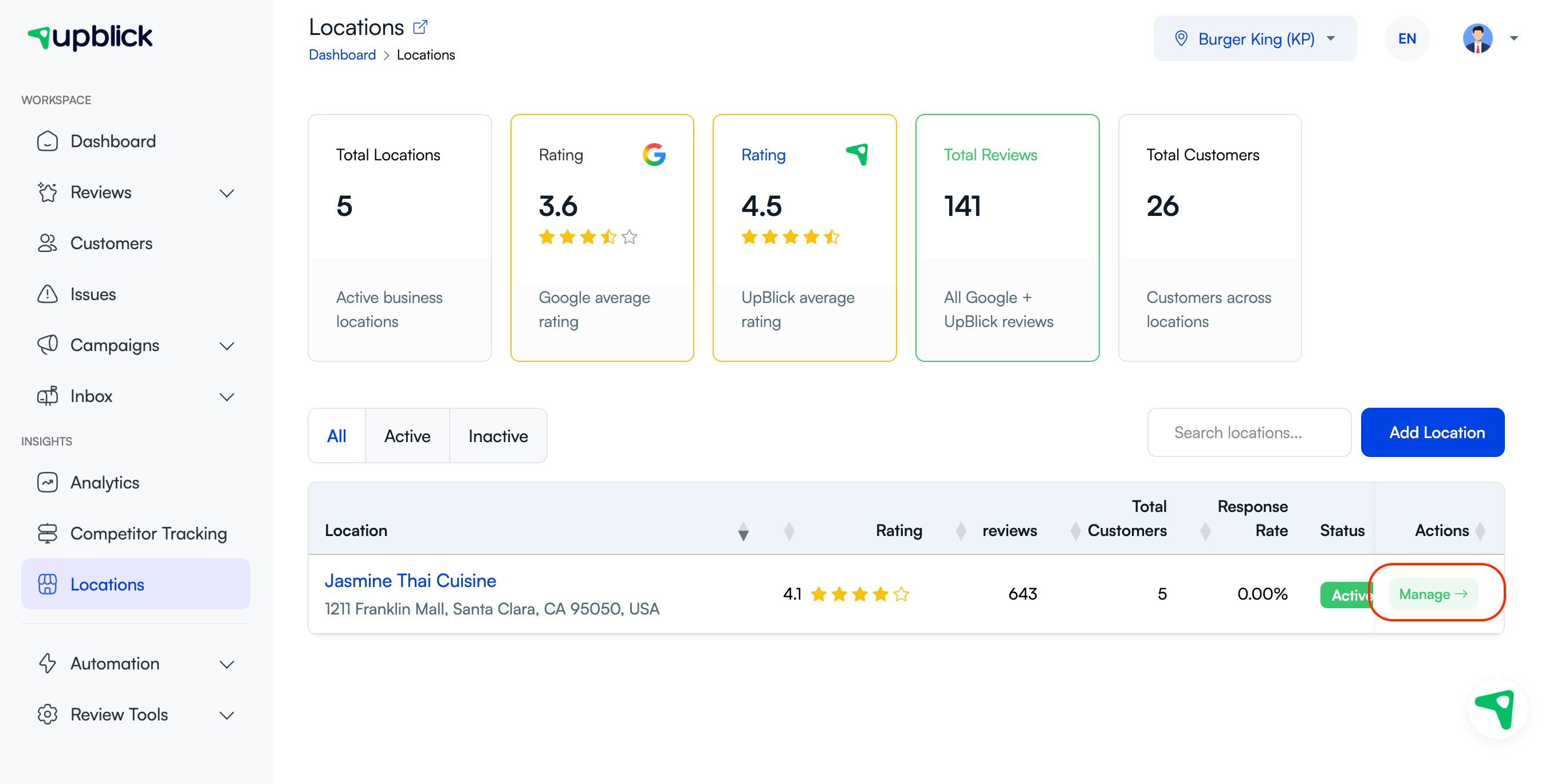
अपने अपब्लिक डैशबोर्ड से, चयन करें स्थानों साइडबार में.
चरण 2: वह स्थान खोलें जिसे आप प्रबंधित करना चाहते हैं
सूची में सही व्यावसायिक स्थान ढूंढें, फिर चयन करें प्रबंधित करना क्रियाएँ कॉलम में.
यदि आपके पास कई स्थान हैं, तो जारी रखने से पहले व्यवसाय का नाम और पता जांच लें।
चरण 3: सेटिंग्स टैब को पूरा करें
स्थान प्रबंधित करें पेज, का उपयोग करें सेटिंग्स अद्यतन करने के लिए टैब:
- पसंदीदा भाषा
- पसंदीदा मुद्रा
- व्यवसाय के बारे में
- लिंक की समीक्षा करें
- गूगल मानचित्र यूआरएल
दाईं ओर दिखाए गए स्थान सारांश की समीक्षा करें, फिर चयन करें परिवर्तनों को सुरक्षित करें.

चरण 4: संपर्क विवरण जोड़ें
चुनें सम्पर्क करने का विवरण. इस स्थान के लिए संपर्क व्यक्ति, ईमेल पता, फ़ोन नंबर और व्हॉट्सऐप नंबर जोड़ें या अपडेट करें।
चुनें परिवर्तनों को सुरक्षित करें दूसरे टैब पर जाने से पहले.
चरण 5: स्थान चित्र और एक बैनर जोड़ें
उपयोग इमेजिस एकाधिक स्थान छवियाँ अपलोड करने के लिए टैब। उपयोग बैनर छवि एक बैनर छवि अपलोड करने के लिए टैब।
आप किसी मौजूदा छवि को तब भी हटा सकते हैं जब वह वर्तमान न हो। परिवर्तन करने के बाद प्रत्येक टैब को सहेजें।
चरण 6: सेवाएँ और सुविधाएँ जोड़ें
चुनें सेवाएँ, फिर इस स्थान पर उपलब्ध सेवाओं और उपयोगी सुविधाओं को जोड़ें। चयन करें परिवर्तनों को सुरक्षित करें.
चरण 7: सोशल मीडिया लिंक जोड़ें
चुनें सोशल मीडिया लिंक। सार्वजनिक प्रोफ़ाइल वेब पता जोड़ें जो व्यवसाय पर लागू होते हैं, जैसे गूगल, फ़ेसबुक, इंस्टाग्राम, X, लिंक्डइन, यूट्यूब, या व्हॉट्सऐप।
पूर्ण, मान्य वेब पता का उपयोग करें, फिर चयन करें परिवर्तनों को सुरक्षित करें.
आगे क्या होता है?
अपब्लिक प्रत्येक अनुभाग को चयनित स्थान पर सहेजता है। जानकारी स्थान की अपब्लिक प्रोफ़ाइल और संबंधित ग्राहक-सामना के अनुभवों के लिए उपलब्ध हो जाती है।
ग्राहकों के साथ समीक्षा अनुरोध साझा करना शुरू करने से पहले स्थान सारांश की समीक्षा करें और समीक्षा लिंक और गूगल मानचित्र वेब पता का परीक्षण करें।
सुझावों
- व्यवसाय के बारे में एक संक्षिप्त विवरण लिखें जो स्पष्ट रूप से बताता है कि स्थान क्या प्रदान करता है।
- वर्तमान छवियों का उपयोग करें जो स्थान का सटीक प्रतिनिधित्व करती हैं।
- प्रत्येक वेब पता को सहेजने के बाद उसका परीक्षण करें।
- दूसरा टैब खोलने से पहले एक टैब सहेजें।
- एकाधिक स्थानों के लिए, संपादन से पहले स्थान स्विचर में चयनित स्थान की पुष्टि करें।
समस्या निवारण
अक्सर पूछे जाने वाले प्रश्नों
क्या इस प्रोफ़ाइल को अपडेट करने से मेरी गूगल व्यवसाय प्रोफ़ाइल बदल जाएगी?
नहीं। ये परिवर्तन अपब्लिक में चयनित स्थान को अद्यतन करते हैं। वे गूगल पर आपकी व्यावसायिक जानकारी संपादित नहीं करते हैं.
क्या प्रत्येक स्थान पर एक व्यावसायिक प्रोफ़ाइल लागू होती है?
नहीं। प्रत्येक अपब्लिक स्थान की अपनी प्रोफ़ाइल होती है। प्रत्येक स्थान को अलग से चुनें और अपडेट करें।
क्या मैं एक से अधिक स्थान छवि अपलोड कर सकता हूँ?
हाँ। छवियाँ टैब एकाधिक छवियों को स्वीकार करता है। बैनर छवि टैब स्थान के लिए एक बैनर संग्रहीत करता है।
क्या मुझे अपने समीक्षा लिंक को सहेजने के बाद उसका परीक्षण करना चाहिए?
हाँ। लिंक खोलें और ग्राहकों को भेजने से पहले पुष्टि करें कि यह सही गूगल समीक्षा पृष्ठ पर ले जाता है।
संबंधित लेख
हर ग्राहक संपर्क को समीक्षा वृद्धि में बदलें
अपब्लिक की मदद से प्रतिक्रिया एकत्र करें, गूगल समीक्षाओं का अनुरोध करें, खराब अनुभवों को संभालें और ग्राहक भावना समझें।
क्या आपको अपब्लिक में सहायता चाहिए?
समीक्षा संग्रह, ग्राहक प्रबंधन, व्हॉट्सऐप संदेश, अनुस्मारक और रिपोर्ट समझने के लिए इन मार्गदर्शिकाओं का उपयोग करें।
अपब्लिक के साथ अपनी समीक्षाओं की वृद्धि शुरू करें