ಗ್ರಾಹಕರನ್ನು ಆಮದು ಮಾಡಿಕೊಳ್ಳುವುದು ಹೇಗೆ?
ಗ್ರಾಹಕರು
ನೀವು ಹಲವಾರು ಗ್ರಾಹಕ ದಾಖಲೆಗಳನ್ನು ಹಸ್ತಚಾಲಿತವಾಗಿ ನಮೂದಿಸುವ ಬದಲು ಒಂದೇ ಬಾರಿಗೆ ಸೇರಿಸಲು ಬಯಸಿದಾಗ ಗ್ರಾಹಕ ಆಮದು ಬಳಸಿ. ಬೃಹತ್ ಗ್ರಾಹಕ ಅಪ್ಲೋಡ್ಗಳಿಗಾಗಿ ಅಪ್ಬ್ಲಿಕ್ CSV, XLS ಮತ್ತು XLSX ಫೈಲ್ಗಳನ್ನು ಬೆಂಬಲಿಸುತ್ತದೆ.
ನೀವು ಆಮದು ಮಾಡಿಕೊಳ್ಳುವ ಮೊದಲು
- CSV, XLS, ಅಥವಾ XLSX ಫೈಲ್ ಅನ್ನು ತಯಾರಿಸಿ.
- ಗ್ರಾಹಕರ ಹೆಸರುಗಳು ಮತ್ತು ವಾಟ್ಸಾಪ್ ಸಂಖ್ಯೆ, ಮೊಬೈಲ್ ಸಂಖ್ಯೆ ಅಥವಾ ಇಮೇಲ್ ವಿಳಾಸದಂತಹ ಕನಿಷ್ಠ ಒಂದು ಸಂಪರ್ಕ ವಿಧಾನವನ್ನು ಸೇರಿಸಿ.
- ನೀವು ಸಂಪರ್ಕಿಸಲು ಅನುಮತಿ ಹೊಂದಿಲ್ಲದ ದಾಖಲೆಗಳನ್ನು ತೆಗೆದುಹಾಕಿ.
- ಫೋನ್ ಸಂಖ್ಯೆಗಳು ಸರಿಯಾದ ದೇಶ ಅಥವಾ ಫೋನ್ ಕೋಡ್ ಅನ್ನು ಬಳಸುತ್ತವೆಯೇ ಎಂಬುದನ್ನು ಪರಿಶೀಲಿಸಿ.
- ಆಮದು ಮಾಡಿಕೊಳ್ಳುವ ಮೊದಲು ಅಪ್ಬ್ಲಿಕ್ ನಲ್ಲಿ ಸರಿಯಾದ ಸ್ಥಳವನ್ನು ಆಯ್ಕೆಮಾಡಿ.
ಹಂತ 1: ಗ್ರಾಹಕರನ್ನು ತೆರೆಯಿರಿ
ಅಪ್ಬ್ಲಿಕ್ ಸೈಡ್ಬಾರ್ನಿಂದ ಆಯ್ಕೆಮಾಡಿ ಗ್ರಾಹಕರು. ನಂತರ ಆಯ್ಕೆ ಮಾಡಿ ಗ್ರಾಹಕರನ್ನು ಸೇರಿಸಿ ಗ್ರಾಹಕರ ಪಟ್ಟಿಯ ಮೇಲೆ.

ಹಂತ 2: ಫೈಲ್ನಿಂದ ಆಮದು ಆಯ್ಕೆಮಾಡಿ
ಗ್ರಾಹಕರನ್ನು ಸೇರಿಸು ಫಲಕದಲ್ಲಿ ಫೈಲ್ನಿಂದ ಆಮದು ಮಾಡಿ ಟ್ಯಾಬ್ ಆಯ್ಕೆಮಾಡಿ.
ಹಂತ 3: ಸ್ಥಳವನ್ನು ಆಯ್ಕೆಮಾಡಿ
ಬಳಸಿ ಸ್ಥಳ ಆಮದು ಮಾಡಿಕೊಂಡ ಗ್ರಾಹಕರನ್ನು ಎಲ್ಲಿ ಉಳಿಸಬೇಕು ಎಂಬುದನ್ನು ಖಚಿತಪಡಿಸಲು ಕ್ಷೇತ್ರ. ಪರಿಶೀಲನೆ ವಿನಂತಿಗಳು, ವರದಿಗಳು ಮತ್ತು ಗ್ರಾಹಕರ ಚಟುವಟಿಕೆಯು ಸ್ಥಳ-ನಿರ್ದಿಷ್ಟವಾಗಿರುವುದರಿಂದ ಇದು ಮುಖ್ಯವಾಗಿದೆ.
ಹಂತ 4: ನಿಮ್ಮ ಗ್ರಾಹಕ ಫೈಲ್ ಅನ್ನು ಅಪ್ಲೋಡ್ ಮಾಡಿ
- ಆಯ್ಕೆ ಮಾಡಿ ಫೈಲ್ ಆಯ್ಕೆಮಾಡಿ.
- ನಿಮ್ಮ CSV, XLS, ಅಥವಾ XLSX ಗ್ರಾಹಕ ಫೈಲ್ ಆಯ್ಕೆಮಾಡಿ.
- ಮುಂದುವರಿಯುವ ಮೊದಲು ಆಯ್ಕೆಮಾಡಿದ ಫೈಲ್ ಹೆಸರನ್ನು ಪರಿಶೀಲಿಸಿ.
ಆಮದು ಪ್ರಕ್ರಿಯೆಯ ಸಮಯದಲ್ಲಿ ಆಯ್ಕೆಮಾಡಿದ ಸ್ಥಳಕ್ಕಾಗಿ ನಕಲಿ ದಾಖಲೆಗಳನ್ನು ಸ್ವಯಂಚಾಲಿತವಾಗಿ ತೆಗೆದುಹಾಕಲಾಗುತ್ತದೆ.
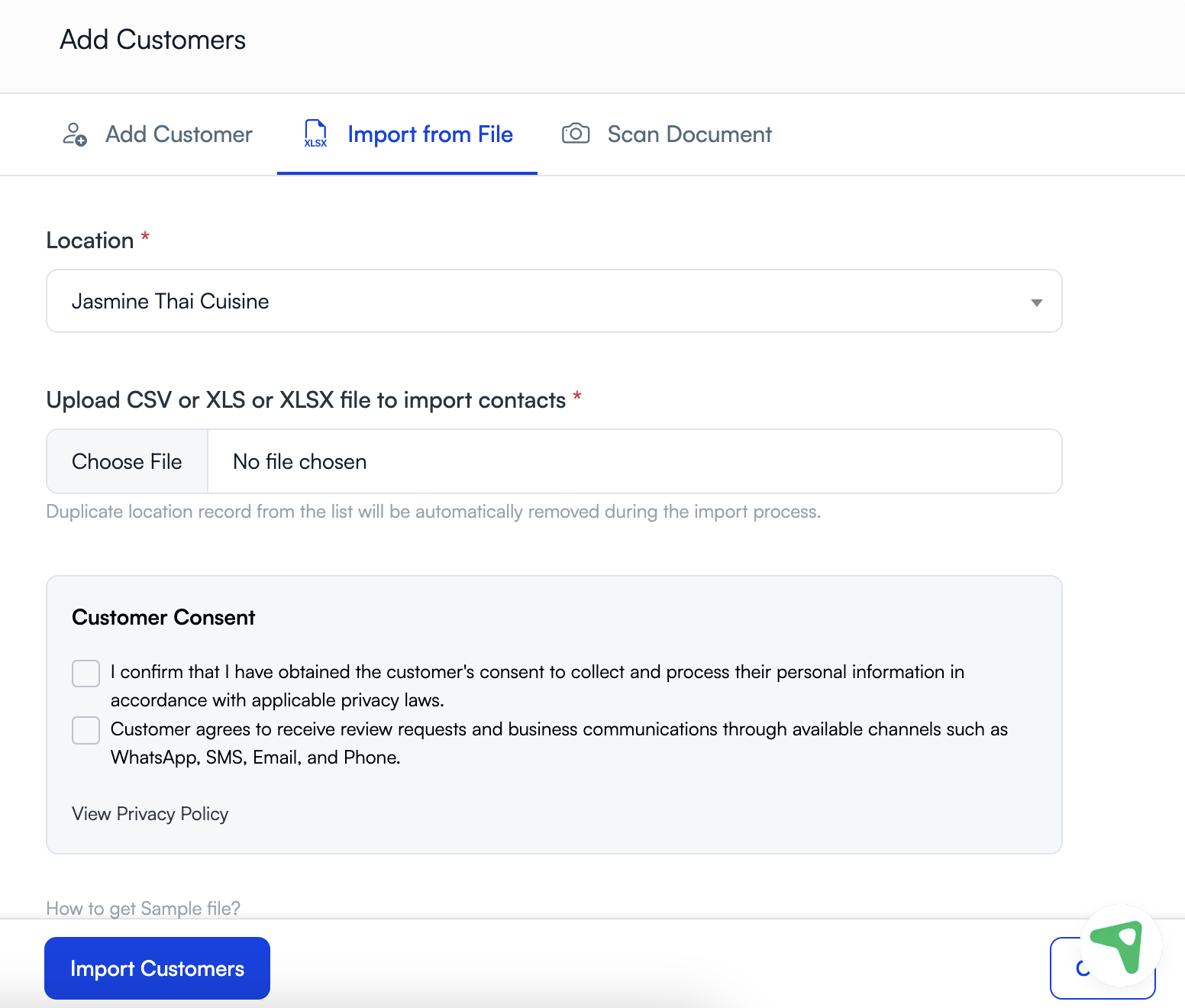
ಹಂತ 5: ಗ್ರಾಹಕರ ಸಮ್ಮತಿಯನ್ನು ದೃಢೀಕರಿಸಿ
ಗ್ರಾಹಕರ ಸಮ್ಮತಿ ವಿಭಾಗವನ್ನು ಪರಿಶೀಲಿಸಿ. ಅನ್ವಯವಾಗುವ ಗೌಪ್ಯತೆ ಕಾನೂನುಗಳ ಪ್ರಕಾರ ಗ್ರಾಹಕರನ್ನು ಸಂಗ್ರಹಿಸಲು, ಪ್ರಕ್ರಿಯೆಗೊಳಿಸಲು ಮತ್ತು ಸಂಪರ್ಕಿಸಲು ಅಗತ್ಯವಿರುವ ಅನುಮತಿಯನ್ನು ನೀವು ಪಡೆದಾಗ ಮಾತ್ರ ಚೆಕ್ಬಾಕ್ಸ್ಗಳನ್ನು ದೃಢೀಕರಿಸಿ.
ಹಂತ 6: ಗ್ರಾಹಕರನ್ನು ಆಮದು ಮಾಡಿ
ಆಯ್ಕೆ ಮಾಡಿ ಗ್ರಾಹಕರನ್ನು ಆಮದು ಮಾಡಿ. ಅಪ್ಬ್ಲಿಕ್ ಫೈಲ್ ಅನ್ನು ಅಪ್ಲೋಡ್ ಮಾಡುತ್ತದೆ, ನಕಲಿ ಸ್ಥಳ ದಾಖಲೆಗಳನ್ನು ತೆಗೆದುಹಾಕುತ್ತದೆ ಮತ್ತು ಮಾನ್ಯವಾದ ಸಾಲುಗಳಿಗಾಗಿ ಗ್ರಾಹಕ ದಾಖಲೆಗಳನ್ನು ರಚಿಸುತ್ತದೆ.
ಆಮದು ಮಾಡಿದ ನಂತರ ಏನಾಗುತ್ತದೆ
- ಆಯ್ಕೆ ಮಾಡಿದ ಸ್ಥಳಕ್ಕೆ ಮಾನ್ಯವಾದ ಗ್ರಾಹಕ ದಾಖಲೆಗಳನ್ನು ಸೇರಿಸಲಾಗಿದೆ.
- ಆ ಸ್ಥಳದ ನಕಲಿ ದಾಖಲೆಗಳನ್ನು ಸ್ಕಿಪ್ ಮಾಡಲಾಗಿದೆ ಅಥವಾ ಆಮದು ಪಟ್ಟಿಯಿಂದ ತೆಗೆದುಹಾಕಲಾಗಿದೆ.
- ಅಮಾನ್ಯ ಅಥವಾ ಅಪೂರ್ಣ ಸಾಲುಗಳನ್ನು ನಿರ್ಲಕ್ಷಿಸಬಹುದು ಅಥವಾ ತಿದ್ದುಪಡಿಯ ಅಗತ್ಯವಿರುತ್ತದೆ.
- ಗ್ರಾಹಕರ ದಾಖಲೆಗಳನ್ನು ಹುಡುಕಬಹುದು, ವಿಭಾಗಿಸಬಹುದು, ಸಂಪಾದಿಸಬಹುದು ಮತ್ತು ಅನುಮತಿ ಅನುಸರಣೆಗಾಗಿ ಬಳಸಬಹುದು.
ಶುದ್ಧ ಆಮದು ಮಾಡಿಕೊಳ್ಳಲು ಸಲಹೆಗಳು
- ಪ್ರತಿ ಗ್ರಾಹಕನಿಗೆ ಒಂದು ಸಾಲನ್ನು ಬಳಸಿ.
- ಹೆಸರು, ಫೋನ್, ವಾಟ್ಸಾಪ್ ಸಂಖ್ಯೆ ಮತ್ತು ಇಮೇಲ್ ಕ್ಷೇತ್ರಗಳನ್ನು ಪ್ರತ್ಯೇಕ ಕಾಲಮ್ಗಳಲ್ಲಿ ಇರಿಸಿ.
- ಫೋನ್-ಸಂಖ್ಯೆ ಕ್ಷೇತ್ರಗಳಿಂದ ಹೆಚ್ಚುವರಿ ಟಿಪ್ಪಣಿಗಳನ್ನು ತೆಗೆದುಹಾಕಿ.
- ನೀವು ನಂತರ ಗ್ರಾಹಕರನ್ನು ವಿಭಾಗಿಸಲು ಯೋಜಿಸಿದರೆ ಸ್ಥಿರವಾದ ಟ್ಯಾಗ್ಗಳನ್ನು ಬಳಸಿ.
- ಎಲ್ಲಾ ಶಾಖೆಗಳನ್ನು ಒಟ್ಟಿಗೆ ಮಿಶ್ರಣ ಮಾಡುವ ಬದಲು ಗ್ರಾಹಕರನ್ನು ಸರಿಯಾದ ಸ್ಥಳಕ್ಕೆ ಆಮದು ಮಾಡಿ.
- ನೀವು ಮೊದಲ ಬಾರಿಗೆ ದೊಡ್ಡ ಪಟ್ಟಿಯನ್ನು ಆಮದು ಮಾಡಿಕೊಳ್ಳುತ್ತಿದ್ದರೆ ಸಣ್ಣ ಪರೀಕ್ಷಾ ಫೈಲ್ನೊಂದಿಗೆ ಪ್ರಾರಂಭಿಸಿ.
ಸಮಸ್ಯೆ ನಿವಾರಣೆ
ಪದೇ ಪದೇ ಕೇಳಲಾಗುವ ಪ್ರಶ್ನೆಗಳು
ನಾನು ಯಾವ ಫೈಲ್ ಫಾರ್ಮ್ಯಾಟ್ಗಳನ್ನು ಆಮದು ಮಾಡಿಕೊಳ್ಳಬಹುದು?
ಅಪ್ಬ್ಲಿಕ್ ಗ್ರಾಹಕರ ಆಮದುಗಳಿಗಾಗಿ CSV, XLS ಮತ್ತು XLSX ಫೈಲ್ಗಳನ್ನು ಬೆಂಬಲಿಸುತ್ತದೆ.
ಅಪ್ಬ್ಲಿಕ್ ನಕಲಿ ಗ್ರಾಹಕರನ್ನು ತೆಗೆದುಹಾಕುತ್ತದೆಯೇ?
ಆಮದು ಪ್ರಕ್ರಿಯೆಯ ಸಮಯದಲ್ಲಿ ನಕಲಿ ಸ್ಥಳ ದಾಖಲೆಗಳನ್ನು ಸ್ವಯಂಚಾಲಿತವಾಗಿ ತೆಗೆದುಹಾಕಲಾಗುತ್ತದೆ.
ಆಮದು ಮಾಡಿಕೊಂಡ ಗ್ರಾಹಕರು ಪರಿಶೀಲನೆ ವಿನಂತಿಗಳನ್ನು ಸ್ವೀಕರಿಸಬಹುದೇ?
ಹೌದು, ಅಗತ್ಯವಿರುವ ಸಂಪರ್ಕ ವಿವರಗಳು, ಸಮ್ಮತಿ ಮತ್ತು ಸಂವಹನ ಸೆಟಪ್ ಲಭ್ಯವಿದ್ದರೆ. ನೀವು ಸಂಪರ್ಕಿಸಲು ಅನುಮತಿಸಲಾದ ಗ್ರಾಹಕರಿಗೆ ಮಾತ್ರ ವಿಮರ್ಶೆ ವಿನಂತಿಗಳನ್ನು ಕಳುಹಿಸಿ.
ಸಂಬಂಧಿತ ಲೇಖನಗಳು
ಪ್ರತಿ ಗ್ರಾಹಕ ಸಂಪರ್ಕವನ್ನು ವಿಮರ್ಶೆ ಬೆಳವಣಿಗೆಯಾಗಿ ರೂಪಿಸಿ
ಅಪ್ಬ್ಲಿಕ್ ಸಹಾಯದಿಂದ ಪ್ರತಿಕ್ರಿಯೆ ಸಂಗ್ರಹಿಸಿ, ಗೂಗಲ್ ವಿಮರ್ಶೆಗಳನ್ನು ಕೇಳಿ, ಕೆಟ್ಟ ಅನುಭವಗಳನ್ನು ಸರಿಪಡಿಸಿ ಮತ್ತು ಗ್ರಾಹಕರ ಭಾವನೆ ತಿಳಿದುಕೊಳ್ಳಿ.
ಅಪ್ಬ್ಲಿಕ್ನಲ್ಲಿ ಸಹಾಯ ಬೇಕೆಯೇ?
ವಿಮರ್ಶೆ ಸಂಗ್ರಹ, ಗ್ರಾಹಕ ನಿರ್ವಹಣೆ, ವಾಟ್ಸ್ಆಪ್ ಸಂದೇಶಗಳು, ನೆನಪುಗಾರಿಕೆಗಳು ಮತ್ತು ವರದಿಗಳನ್ನು ಅರ್ಥಮಾಡಿಕೊಳ್ಳಲು ಈ ಮಾರ್ಗದರ್ಶಿಗಳನ್ನು ಬಳಸಿ.
ಅಪ್ಬ್ಲಿಕ್ ಜೊತೆ ವಿಮರ್ಶೆಗಳ ಬೆಳವಣಿಗೆ ಆರಂಭಿಸಿ