ग्राहक को कैसे जोड़ें और समीक्षा का अनुरोध कैसे भेजें?
शुरू करना
किसी ग्राहक को अपब्लिक में तब जोड़ें जब आप उनकी संपर्क जानकारी को सही व्यवसाय स्थान से कनेक्ट रखना चाहते हैं और उनकी यात्रा, खरीदारी, अपॉइंटमेंट या पूर्ण सेवा के बाद समीक्षा अनुरोध भेजना चाहते हैं।
आप ग्राहक जोड़ते समय अनुरोध भेज सकते हैं या ग्राहक को पहले सहेज सकते हैं और बाद में भेज सकते हैं।
आपके शुरू करने से पहले
सुनिश्चित करें कि आप:
- सही व्यवसाय स्थान का चयन किया है।
- अपने विवरण संग्रहीत करने और संचार भेजने के लिए ग्राहक की सहमति लें।
- ग्राहक का व्हॉट्सऐप या मोबाइल नंबर, या ईमेल पता रखें।
- मैंने स्थान का गूगल समीक्षा लिंक जांच लिया है।
- व्हॉट्सऐप अनुरोधों के लिए एक अनुमोदित समीक्षा अनुरोध संदेश नमूना उपलब्ध है।
ग्राहक कैसे जोड़ें और तुरंत अनुरोध कैसे भेजें
चरण 1: ग्राहक खोलें
चुनें ग्राहक अपब्लिक साइडबार में। ग्राहक पृष्ठ कुल ग्राहक, समीक्षा स्थिति, खोज और स्थिति फ़िल्टर और चयनित स्थान के लिए ग्राहक सूची दिखाता है।

चरण 2: ग्राहक जोड़ें चुनें
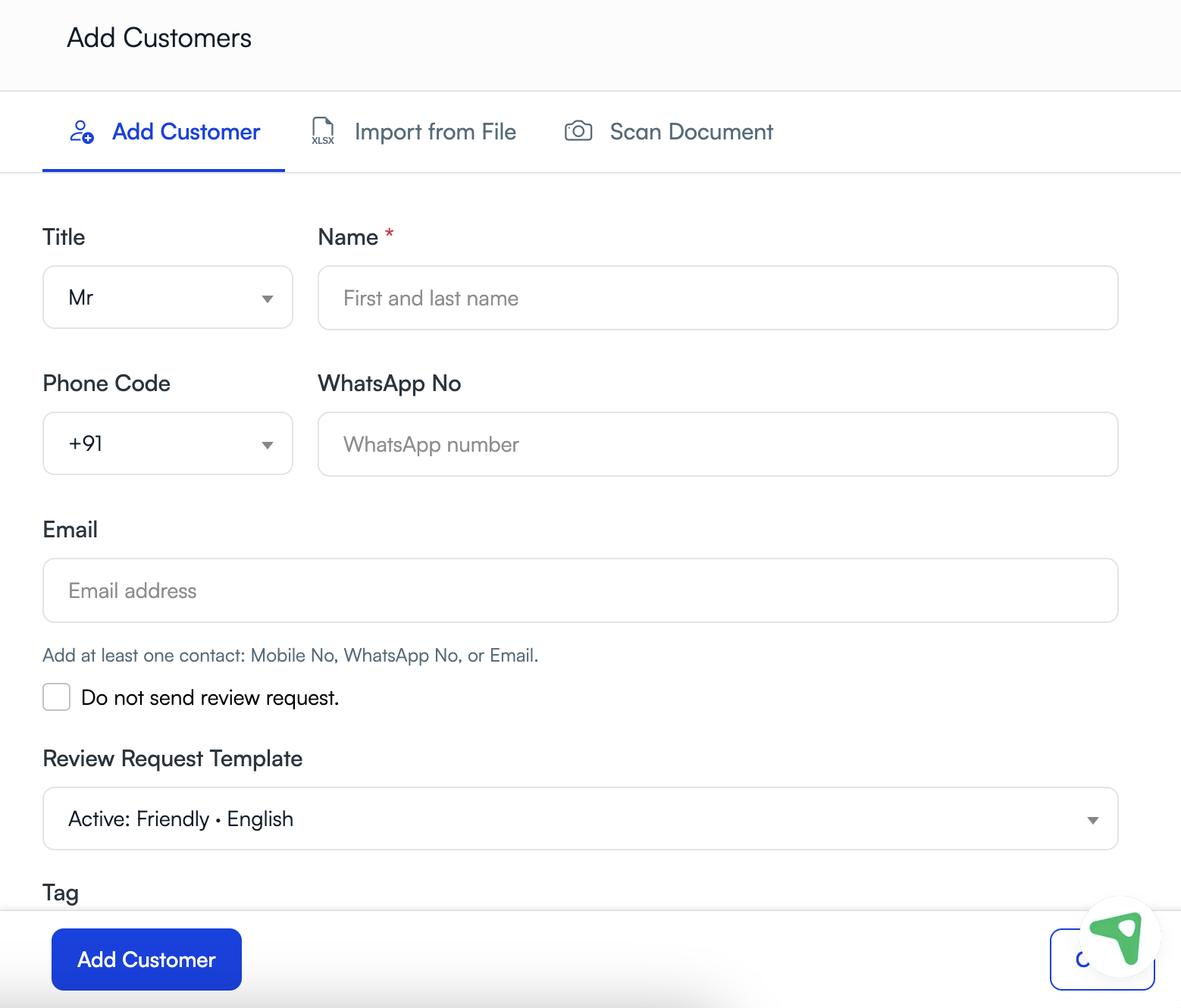
चुनें ग्राहक जोड़ें ग्राहक सूची से ऊपर। ग्राहक जोड़ें पट्टी पर खुलता है ग्राहक जोड़ें खंड.
चरण 3: ग्राहक विवरण दर्ज करें
- ग्राहक का चयन करें शीर्षक जब जरूरत हो।
- ग्राहक का पहला और अंतिम नाम दर्ज करें नाम.
- सही का चयन करें फोन कोड.
- ग्राहक का व्हॉट्सऐप या मोबाइल नंबर, या उनका ईमेल पता दर्ज करें।
- एक जोड़ें टैग जब आप रिकॉर्ड व्यवस्थित करना चाहते हैं तो यानोट करता है।
एक कम से कम एक प्रयोग करने योग्य संपर्क विधि की आवश्यकता है: एक व्हॉट्सऐप या मोबाइल नंबर, या एक ईमेल पता।
चरण 4: चुनें कि समीक्षा अनुरोध भेजना है या नहीं ग्राहक जुड़ने के बाद अनुरोध भेजने के लिए
छोड़ो समीक्षा अनुरोध न भेजें। यदि आप चाहते हैं कि ग्राहक जुड़ने के बाद अपब्लिक अनुरोध भेजे तो अनचेक किया गया।
यदि आप केवल ग्राहक को बचाना चाहते हैं, तो चुनें समीक्षा अनुरोध न भेजें। यदि आप चाहते हैं कि ग्राहक जुड़ने के बाद अपब्लिक अनुरोध भेजे तो. संदेश नमूना फ़ील्ड छिपा हुआ है और इस चरण के दौरान कोई अनुरोध नहीं भेजा गया है।
चरण 5: संदेश नमूना का चयन करें
समीक्षा अनुरोध संदेश नमूना, वह स्वीकृत संदेश नमूना चुनें जिसका आप उपयोग करना चाहते हैं। सक्रिय संदेश नमूना उपलब्ध होने पर डिफ़ॉल्ट रूप से चुना जाता है।
चरण 6: ग्राहक की सहमति की पुष्टि करें
ग्राहक सहमति बयानों की समीक्षा और पुष्टि तभी करें जब आपने ग्राहक की जानकारी को संसाधित करने और संचार भेजने के लिए आवश्यक अनुमति प्राप्त कर ली हो।
चरण 7: ग्राहक जोड़ें
चुनें ग्राहक जोड़ें. अपब्लिक ग्राहक को बचाता है और, कब समीक्षा अनुरोध न भेजें। यदि आप चाहते हैं कि ग्राहक जुड़ने के बाद अपब्लिक अनुरोध भेजे तो अनचेक किया गया है, चयनित स्थान के लिए समीक्षा अनुरोध को कतारबद्ध करता है।
सक्रिय व्हॉट्सऐप संदेश नमूना को कैसे जांचें या बदलें
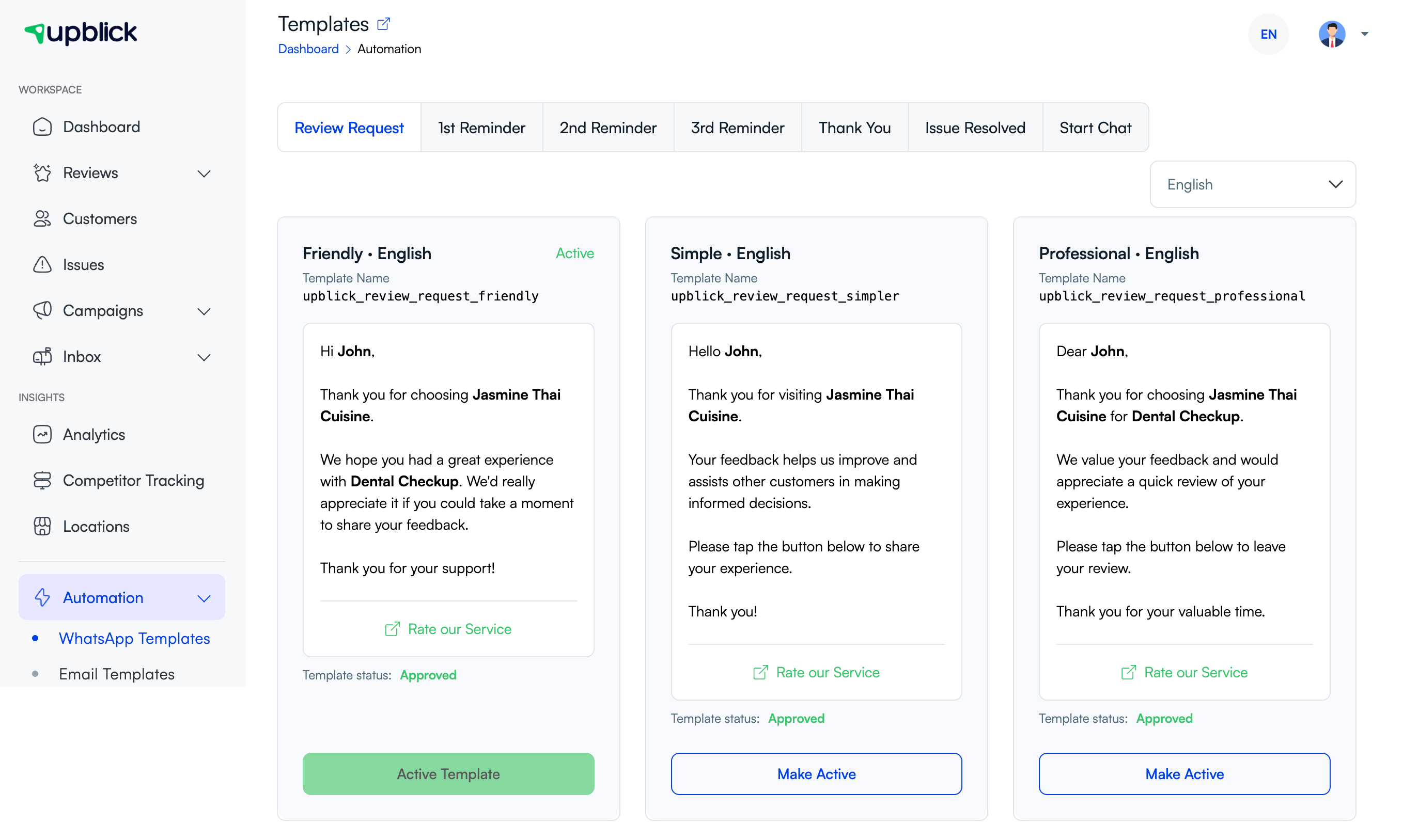
- खोलें स्वचालन समर्थित ग्राहक संचार के लिए दोहराए जाने योग्य वर्कप्रवाह बनाने के लिए.
- चुनें व्हॉट्सऐप संदेश नमूना्स.
- खोलें समीक्षा अनुरोध खंड.
- आवश्यक भाषा का चयन करें।
- अनुमोदित मैत्रीपूर्ण, सरल, या व्यावसायिक संदेश नमूना्स की समीक्षा करें।
- चुनें सक्रिय बनाएं उस संदेश नमूना पर जिसे आप डिफ़ॉल्ट के रूप में उपयोग करना चाहते हैं।
बाद में अनुरोध कैसे भेजें
जब आपने चयन किया हो तो इस विकल्प का उपयोग करें समीक्षा अनुरोध न भेजें। यदि आप चाहते हैं कि ग्राहक जुड़ने के बाद अपब्लिक अनुरोध भेजे तो, ग्राहक को पहले जोड़ा था, या भेजते समय संदेश नमूना चुनना चाहते हैं।
- खोलें ग्राहक.
- सूची या खोज बॉक्स का उपयोग करके ग्राहक ढूंढें।
- समीक्षा अनुरोध भेजने के लिए ग्राहक कार्रवाई चुनें।
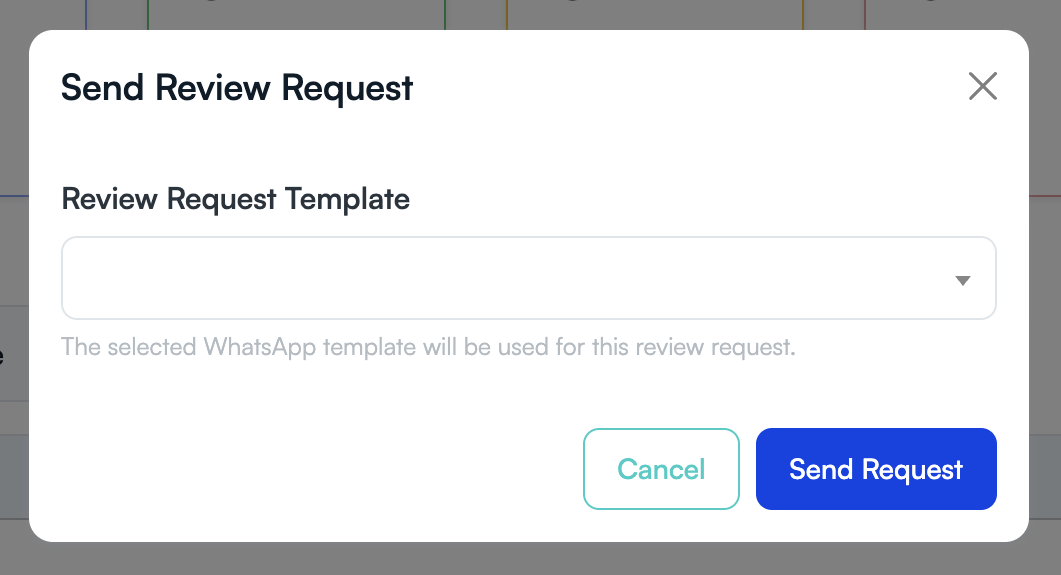
- समीक्षा अनुरोध भेजें विंडो, एक चुनें समीक्षा अनुरोध संदेश नमूना.
- चुनें अनुरोध भेजें.
यदि उसी दिन उसी ग्राहक और स्थान के लिए एक अनुरोध पहले ही रिकॉर्ड किया जा चुका है, तो अपब्लिक तुरंत दूसरा अनुरोध नहीं बनाता है।
अनुरोध की निगरानी करें
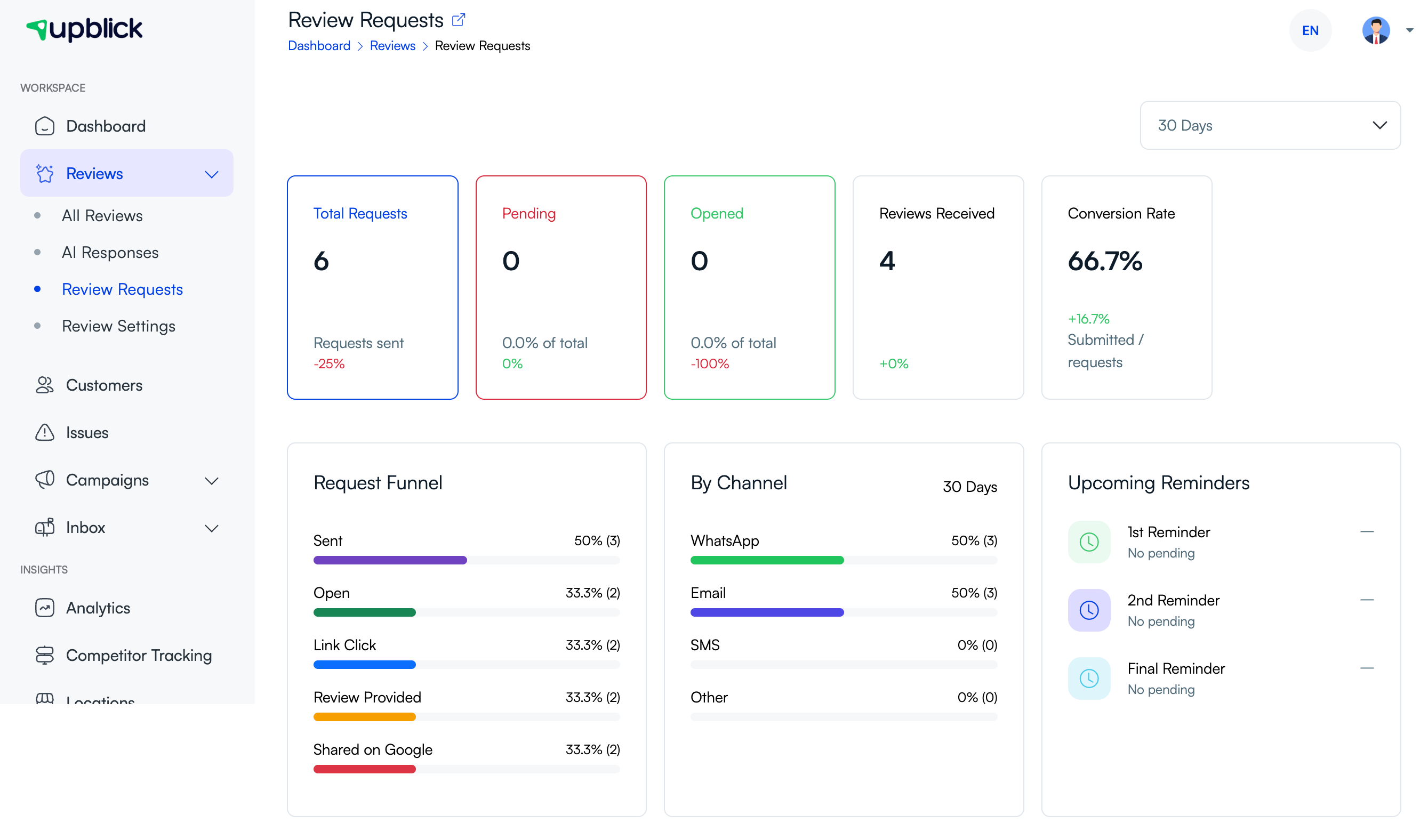
खोलें समीक्षाएँ, फिर चुनें समीक्षा अनुरोध। जाँचने के लिए रिपोर्टिंग-अवधि मेनू का उपयोग करें:
- कुल अनुरोध, लंबित, खोले गए, प्राप्त समीक्षाएं और रूपांतरण दर।
- भेजे गए, खोले गए, लिंक पर क्लिक किए गए, समीक्षा प्रदान की गई और गूगल पर साझा की गई प्रगति।
- व्हॉट्सऐप, ईमेल, एसएमएस या अन्य चैनलों द्वारा प्रदर्शन का अनुरोध करें।
- आगामी अनुस्मारक गतिविधि।
सुझावों
- ग्राहक की बातचीत पूरी होने के तुरंत बाद अनुरोध भेजें।
- ग्राहक जोड़ने से पहले चयनित स्थान की जाँच करें।
- Z सही अंतर्राष्ट्रीय फ़ोन कोड का उपयोग करें।
- ग्राहकों के नाम सटीक रखें ताकि संदेश नमूना संदेश व्यक्तिगत लगें।
- भविष्य में फॉलो-अप के लिए ग्राहकों को व्यवस्थित करने के लिए टैग का उपयोग करें।
- सहमति और संचार प्राथमिकताओं का सम्मान करें।
- किसी विशिष्ट स्टार अंक का अनुरोध किए बिना ईमानदार समीक्षा के लिए पूछें।
समस्या निवारण
अक्सर पूछे जाने वाले प्रश्नों
क्या मैं अनुरोध भेजे बिना ग्राहक जोड़ सकता हूँ?
हाँ। चुनें समीक्षा अनुरोध न भेजें। यदि आप चाहते हैं कि ग्राहक जुड़ने के बाद अपब्लिक अनुरोध भेजे तो ग्राहक जोड़ें.
क्या मैं समीक्षा अनुरोध बाद में भेज सकता हूँ?
हाँ. ग्राहकों में सहेजे गए ग्राहक को ढूंढें, भेजें-समीक्षा अनुरोध कार्रवाई खोलें, एक संदेश नमूना चुनें और चुनें अनुरोध भेजें.
क्या मुझे फ़ोन नंबर और ईमेल पता दोनों की आवश्यकता है?
नहीं। कम से कम एक उपयोगी संपर्क विधि जोड़ें. उपलब्ध डिलीवरी चैनल संपर्क जानकारी और संचार सेटअप पर निर्भर करता है।
क्या अपब्लिक एक ही दिन में दो अनुरोध भेजेगा?
अपब्लिक उसी ग्राहक के लिए उसी स्थान के लिए किसी अन्य रिकॉर्ड किए गए अनुरोध को रोकता है जब वह उस दिन पहले से मौजूद हो।
मैं कहां देख सकता हूं कि ग्राहक ने अनुरोध खोला है या नहीं?
खोलें समीक्षा > समीक्षा अनुरोध. नज़रिंग डेटा उपलब्ध होने पर पृष्ठ अनुरोध और फ़नल गतिविधि दिखाता है।
संबंधित लेख
हर ग्राहक संपर्क को समीक्षा वृद्धि में बदलें
अपब्लिक की मदद से प्रतिक्रिया एकत्र करें, गूगल समीक्षाओं का अनुरोध करें, खराब अनुभवों को संभालें और ग्राहक भावना समझें।
क्या आपको अपब्लिक में सहायता चाहिए?
समीक्षा संग्रह, ग्राहक प्रबंधन, व्हॉट्सऐप संदेश, अनुस्मारक और रिपोर्ट समझने के लिए इन मार्गदर्शिकाओं का उपयोग करें।
अपब्लिक के साथ अपनी समीक्षाओं की वृद्धि शुरू करें