ನಿಮ್ಮ ಖಾತೆ ಮಾಹಿತಿಯನ್ನು ನವೀಕರಿಸುವುದು ಹೇಗೆ?
ಪ್ರಾರಂಭಿಸಲಾಗುತ್ತಿದೆ
ನಿಮ್ಮ ಅಪ್ಬ್ಲಿಕ್ ಖಾತೆಯ ಮಾಹಿತಿಯನ್ನು ನಿಖರವಾಗಿ ಇರಿಸಿಕೊಳ್ಳಿ ಆದ್ದರಿಂದ ನಿಮ್ಮ ಹೆಸರು, ಸಂಪರ್ಕ ವಿವರಗಳು, ಪ್ರೊಫೈಲ್ ಚಿತ್ರ ಮತ್ತು ಸಮಯವಲಯವು ನವೀಕೃತವಾಗಿರಿ.
ಪ್ರೊಫೈಲ್ ವಿವರಗಳನ್ನು ಹೇಗೆ ತೆರೆಯುವುದು, ನಿಮ್ಮ ವೈಯಕ್ತಿಕ ಮಾಹಿತಿಯನ್ನು ಸಂಪಾದಿಸುವುದು ಮತ್ತು ನಿಮ್ಮ ಬದಲಾವಣೆಗಳನ್ನು ಹೇಗೆ ಉಳಿಸುವುದು ಎಂಬುದನ್ನು ಈ ಮಾರ್ಗದರ್ಶಿ ವಿವರಿಸುತ್ತದೆ.
ನೀವು ಏನನ್ನು ನವೀಕರಿಸಬಹುದು?
ನಿಂದ ಪ್ರೊಫೈಲ್ ವಿಭಾಗ, ನೀವು ನವೀಕರಿಸಬಹುದು:
- ನಿಮ್ಮ ಪ್ರೊಫೈಲ್ ಚಿತ್ರ.
- ನಿಮ್ಮ ಶೀರ್ಷಿಕೆ ಮತ್ತು ಮೊದಲ ಮತ್ತು ಕೊನೆಯ ಹೆಸರು.
- ನಿಮ್ಮ ಇಮೇಲ್ ವಿಳಾಸ.
- ನಿಮ್ಮ ಫೋನ್ ಕೋಡ್ ಮತ್ತು ಮೊಬೈಲ್ ಸಂಖ್ಯೆ.
- ನಿಮ್ಮ ವಾಟ್ಸಾಪ್ ಸಂಖ್ಯೆ.
- ನಿಮ್ಮ ಸಮಯವಲಯ.
ನೀವು ಪ್ರಾರಂಭಿಸುವ ಮೊದಲು
ನೀವು ಖಚಿತಪಡಿಸಿಕೊಳ್ಳಿ:
- ನಿಮ್ಮ ಅಪ್ಬ್ಲಿಕ್ ಖಾತೆಗೆ ಪ್ರವೇಶಿಸಿ ಆಗಿದೆ.
- ನೀವು ಯಾವ ಖಾತೆಯ ವಿವರಗಳನ್ನು ಬದಲಾಯಿಸಲು ಬಯಸುತ್ತೀರಿ ಎಂಬುದನ್ನು ತಿಳಿಯಿರಿ.
- ನೀವು ಒಂದನ್ನು ಅಪ್ಲೋಡ್ ಮಾಡಲು ಬಯಸಿದರೆ ಸ್ಪಷ್ಟ ಪ್ರೊಫೈಲ್ ಚಿತ್ರ ಸಿದ್ಧವಾಗಿದೆ. ಜೆಪಿಜಿ ಅಥವಾ ಪಿಎನ್ಜಿ ಅನ್ನು ಶಿಫಾರಸು ಮಾಡಲಾಗಿದೆ.
ನಿಮ್ಮ ಅಪ್ಬ್ಲಿಕ್ ಖಾತೆ ಮಾಹಿತಿಯನ್ನು ನವೀಕರಿಸುವುದು ಹೇಗೆ
ಹಂತ 1: ಪ್ರೊಫೈಲ್ ವಿವರಗಳನ್ನು ತೆರೆಯಿರಿ
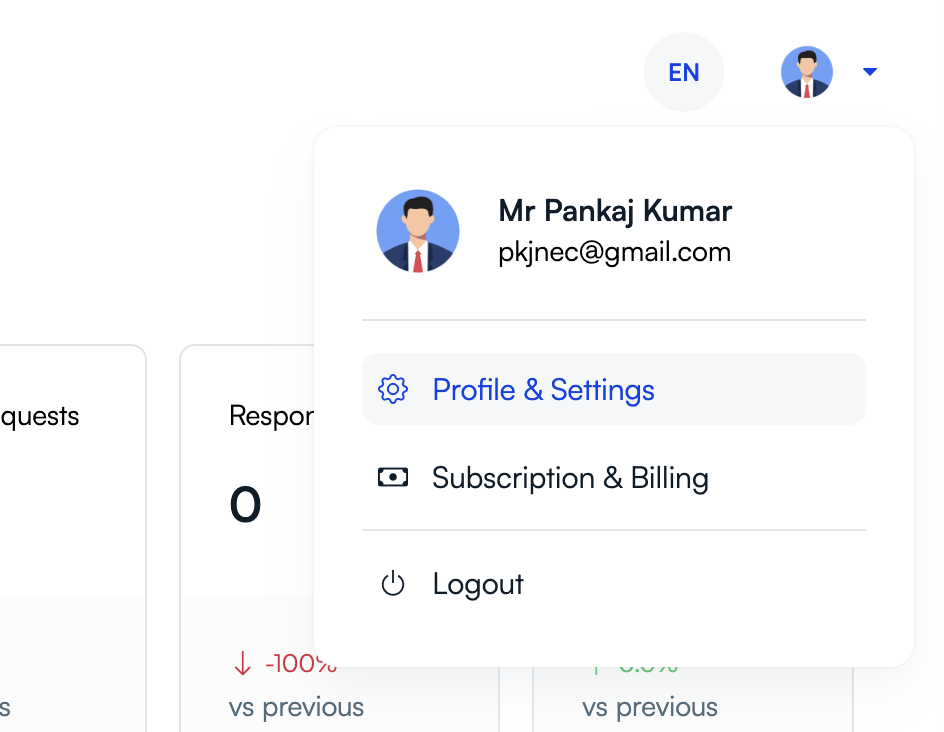
ನಿಮ್ಮ ಅಪ್ಬ್ಲಿಕ್ ನಿಯಂತ್ರಣ ಫಲಕನ ಮೇಲಿನ ಬಲ ಮೂಲೆಯಲ್ಲಿ ಖಾತೆ ಮೆನು ತೆರೆಯಿರಿ, ನಂತರ ಆಯ್ಕೆಮಾಡಿ ಪ್ರೊಫೈಲ್ ಮತ್ತು ಸೆಟ್ಟಿಂಗ್ಗಳು. ಪ್ರೊಫೈಲ್ ವಿವರಗಳು ಪುಟ ತೆರೆಯುತ್ತದೆ.
ಹಂತ 2: ಪ್ರೊಫೈಲ್ ಟ್ಯಾಬ್ ಆಯ್ಕೆಮಾಡಿ ಪುಟದ ಮೇಲ್ಭಾಗದಲ್ಲಿ
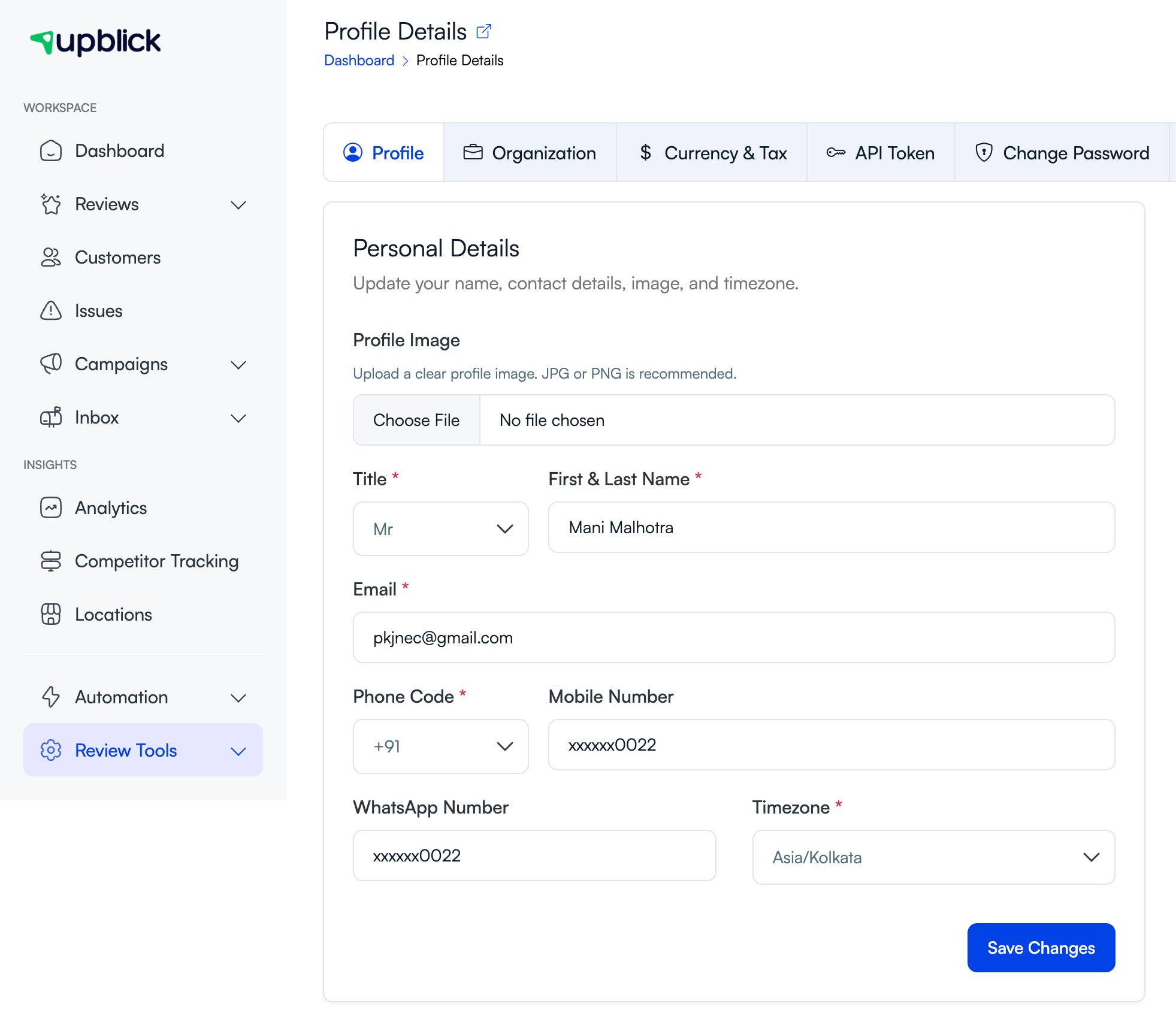
ಆಯ್ಕೆ ಮಾಡಿ ಪ್ರೊಫೈಲ್. ವೈಯಕ್ತಿಕ ವಿವರಗಳು ಫಾರ್ಮ್ ನಿಮ್ಮ ಪ್ರಸ್ತುತ ಖಾತೆ ಮಾಹಿತಿಯನ್ನು ಪ್ರದರ್ಶಿಸುತ್ತದೆ.
ಹಂತ 3: ನಿಮ್ಮ ವಿವರಗಳನ್ನು ನವೀಕರಿಸಿ
ನೀವು ಬದಲಾಯಿಸಲು ಬಯಸುವ ಕ್ಷೇತ್ರಗಳನ್ನು ಸಂಪಾದಿಸಿ:
- ಪ್ರೊಫೈಲ್ ಚಿತ್ರ: ಆಯ್ಕೆ ಮಾಡಿ ಫೈಲ್ ಆಯ್ಕೆಮಾಡಿ ಮತ್ತು ನಿಮ್ಮ ಸಾಧನದಿಂದ ಚಿತ್ರವನ್ನು ಆಯ್ಕೆಮಾಡಿ.
- ಶೀರ್ಷಿಕೆ: ಸೂಕ್ತ ಶೀರ್ಷಿಕೆಯನ್ನು ಆರಿಸಿ.
- ಮೊದಲ ಮತ್ತು ಕೊನೆಯ ಹೆಸರು: ನಿಮ್ಮ ಖಾತೆಯಲ್ಲಿ ನೀವು ಪ್ರದರ್ಶಿಸಲು ಬಯಸುವ ಹೆಸರನ್ನು ನಮೂದಿಸಿ.
- ಇಮೇಲ್: ಮತ್ತೊಂದು ಅಪ್ಬ್ಲಿಕ್ ಖಾತೆಯಿಂದ ಈಗಾಗಲೇ ಬಳಸದ ಮಾನ್ಯ ಇಮೇಲ್ ವಿಳಾಸವನ್ನು ನಮೂದಿಸಿ.
- ಫೋನ್ ಕೋಡ್ ಮತ್ತು ಮೊಬೈಲ್ ಸಂಖ್ಯೆ: ಸರಿಯಾದ ದೇಶದ ಕರೆ ಮಾಡುವ ಕೋಡ್ ಅನ್ನು ಆಯ್ಕೆಮಾಡಿ ಮತ್ತು ನಿಮ್ಮ ಮೊಬೈಲ್ ಸಂಖ್ಯೆಯನ್ನು ನಮೂದಿಸಿ.
- ವಾಟ್ಸಾಪ್ ಸಂಖ್ಯೆ: ನೀವು ವಾಟ್ಸಾಪ್ ಗಾಗಿ ಬಳಸುವ ಸಂಖ್ಯೆಯನ್ನು, ಅನ್ವಯಿಸಿದರೆ ನಮೂದಿಸಿ.
- ಸಮಯ ವಲಯ: ನಿಮ್ಮ ಸ್ಥಳಕ್ಕೆ ಹೊಂದಿಕೆಯಾಗುವ ಸಮಯವಲಯವನ್ನು ಆಯ್ಕೆಮಾಡಿ.
ನಕ್ಷತ್ರ ಚಿಹ್ನೆಯಿಂದ ಗುರುತಿಸಲಾದ ಕ್ಷೇತ್ರಗಳ ಅಗತ್ಯವಿದೆ.
ಹಂತ 4: ನಿಮ್ಮ ಬದಲಾವಣೆಗಳನ್ನು ಉಳಿಸಿ
ನವೀಕರಿಸಿದ ಮಾಹಿತಿಯನ್ನು ಪರಿಶೀಲಿಸಿ, ನಂತರ ಆಯ್ಕೆಮಾಡಿ ಬದಲಾವಣೆಗಳನ್ನು ಉಳಿಸಿ.
ಮುಂದೆ ಏನಾಗುತ್ತದೆ?
ಅಪ್ಬ್ಲಿಕ್ ನವೀಕರಿಸಿದ ವಿವರಗಳನ್ನು ಉಳಿಸುತ್ತದೆ ಮತ್ತು ದೃಢೀಕರಣ ಸಂದೇಶವನ್ನು ಪ್ರದರ್ಶಿಸುತ್ತದೆ. ನಿಮ್ಮ ಹೊಸ ಪ್ರೊಫೈಲ್ ಮಾಹಿತಿಯನ್ನು ನಂತರ ನಿಮ್ಮ ಅಪ್ಬ್ಲಿಕ್ ಖಾತೆಯಾದ್ಯಂತ ಬಳಸಲಾಗುತ್ತದೆ.
ಸಲಹೆಗಳು
- ನೀವು ಪ್ರವೇಶಿಸಬಹುದಾದ ಇಮೇಲ್ ವಿಳಾಸ ಮತ್ತು ಫೋನ್ ಸಂಖ್ಯೆಯನ್ನು ಬಳಸಿ.
- ನಿಮ್ಮ ಮೊಬೈಲ್ ಸಂಖ್ಯೆಯನ್ನು ಉಳಿಸುವ ಮೊದಲು ಫೋನ್ ಕೋಡ್ ಅನ್ನು ಪರಿಶೀಲಿಸಿ.
- ಸರಿಯಾದ ಸಮಯವಲಯವನ್ನು ಆಯ್ಕೆಮಾಡಿ ಆದ್ದರಿಂದ ಖಾತೆಯ ಚಟುವಟಿಕೆಯು ನಿಮ್ಮ ಸ್ಥಳೀಯ ಸಮಯವನ್ನು ಅನುಸರಿಸುತ್ತದೆ.
- ಜೆಪಿಜಿ ಅಥವಾ ಪಿಎನ್ಜಿ ಸ್ವರೂಪದಲ್ಲಿ ಸ್ಪಷ್ಟವಾದ, ವೃತ್ತಿಪರ ಪ್ರೊಫೈಲ್ ಚಿತ್ರವನ್ನು ಬಳಸಿ.
ಸಮಸ್ಯೆ ನಿವಾರಣೆ
ಪದೇ ಪದೇ ಕೇಳಲಾಗುವ ಪ್ರಶ್ನೆಗಳು
ನನ್ನ ಅಪ್ಬ್ಲಿಕ್ ಖಾತೆಯಲ್ಲಿ ಇಮೇಲ್ ವಿಳಾಸವನ್ನು ನಾನು ಬದಲಾಯಿಸಬಹುದೇ?
ಹೌದು. ಮತ್ತೊಂದು ಅಪ್ಬ್ಲಿಕ್ ಖಾತೆಗೆ ಈಗಾಗಲೇ ಸಂಪರ್ಕಗೊಂಡಿರದ ಮಾನ್ಯ ಇಮೇಲ್ ವಿಳಾಸವನ್ನು ನಮೂದಿಸಿ, ನಂತರ ಆಯ್ಕೆಮಾಡಿ ಬದಲಾವಣೆಗಳನ್ನು ಉಳಿಸಿ.
ನಾನು ನನ್ನ ಮೊಬೈಲ್ ಸಂಖ್ಯೆಯು ನನ್ನ ವಾಟ್ಸಾಪ್ ಸಂಖ್ಯೆಯಂತೆಯೇ ಇದೆಯೇ?
ಅವು ಒಂದೇ ಆಗಿರಬಹುದು, ಆದರೆ ಅವುಗಳು ಇರಬೇಕಾಗಿಲ್ಲ. ಪ್ರತಿ ಕ್ಷೇತ್ರದಲ್ಲಿ ಸೂಕ್ತವಾದ ಸಂಖ್ಯೆಯನ್ನು ನಮೂದಿಸಿ.
ನನ್ನ ವ್ಯಾಪಾರ ಮಾಹಿತಿಯನ್ನು ನಾನು ಇಲ್ಲಿ ನವೀಕರಿಸಬಹುದೇ?
ಪ್ರೊಫೈಲ್ ಟ್ಯಾಬ್ ವೈಯಕ್ತಿಕ ಖಾತೆ ವಿವರಗಳಿಗಾಗಿ. ಬಳಸಿ ಸಂಘಟನೆ ನಿಮ್ಮ ವ್ಯಾಪಾರ ಮಾಹಿತಿಯನ್ನು ನವೀಕರಿಸಲು ವಿಭಾಗ.
ನನ್ನ ಪಾಸ್ವರ್ಡ್ ಅನ್ನು ನಾನು ಎಲ್ಲಿ ಬದಲಾಯಿಸಬಹುದು?
ಆಯ್ಕೆ ಮಾಡಿ ಪಾಸ್ವರ್ಡ್ ಬದಲಾಯಿಸಿ ಪ್ರೊಫೈಲ್ ವಿವರಗಳ ಪುಟದಲ್ಲಿ ವಿಭಾಗ.
ಸಂಬಂಧಿತ ಲೇಖನಗಳು
ಪ್ರತಿ ಗ್ರಾಹಕ ಸಂಪರ್ಕವನ್ನು ವಿಮರ್ಶೆ ಬೆಳವಣಿಗೆಯಾಗಿ ರೂಪಿಸಿ
ಅಪ್ಬ್ಲಿಕ್ ಸಹಾಯದಿಂದ ಪ್ರತಿಕ್ರಿಯೆ ಸಂಗ್ರಹಿಸಿ, ಗೂಗಲ್ ವಿಮರ್ಶೆಗಳನ್ನು ಕೇಳಿ, ಕೆಟ್ಟ ಅನುಭವಗಳನ್ನು ಸರಿಪಡಿಸಿ ಮತ್ತು ಗ್ರಾಹಕರ ಭಾವನೆ ತಿಳಿದುಕೊಳ್ಳಿ.
ಅಪ್ಬ್ಲಿಕ್ನಲ್ಲಿ ಸಹಾಯ ಬೇಕೆಯೇ?
ವಿಮರ್ಶೆ ಸಂಗ್ರಹ, ಗ್ರಾಹಕ ನಿರ್ವಹಣೆ, ವಾಟ್ಸ್ಆಪ್ ಸಂದೇಶಗಳು, ನೆನಪುಗಾರಿಕೆಗಳು ಮತ್ತು ವರದಿಗಳನ್ನು ಅರ್ಥಮಾಡಿಕೊಳ್ಳಲು ಈ ಮಾರ್ಗದರ್ಶಿಗಳನ್ನು ಬಳಸಿ.
ಅಪ್ಬ್ಲಿಕ್ ಜೊತೆ ವಿಮರ್ಶೆಗಳ ಬೆಳವಣಿಗೆ ಆರಂಭಿಸಿ